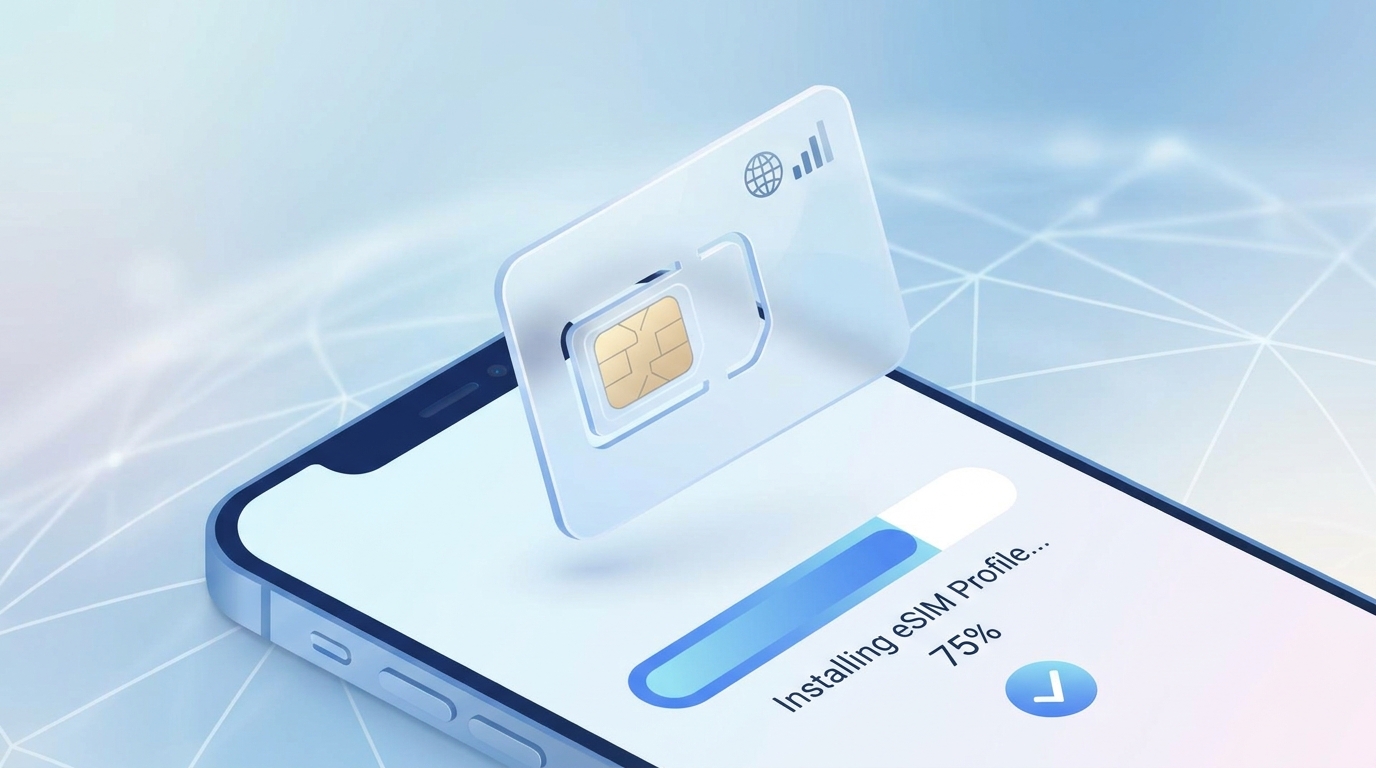
Cómo instalar una eSIM: La guía completa para iPhone y Android en 2026
Instalar una eSIM es fácil una vez que entiendes el orden de las operaciones. La mayoría de los problemas de soporte no ocurren porque la eSIM sea complicada. Ocurren porque las personas intentan instalar demasiado pronto, instalan sin Wi-Fi, confunden el paso de activación con el paso de itinerancia de datos, o eliminan accidentalmente el perfil antes de que comience el viaje. Una buena guía debería eliminar esa confusión.
Este artículo es un recorrido completo para usuarios primerizos y viajeros recurrentes que desean un proceso más limpio. Cubre qué es una eSIM, qué verificar antes de la instalación, cómo instalar en iPhone y Android, cuándo activar la línea, cómo configurar correctamente tus líneas principales y de viaje, y cómo solucionar los errores más comunes sin entrar en pánico. Si vas a viajar pronto, lee toda la guía una vez antes de comprar y luego utiliza la sección paso a paso mientras instalas.
Qué es realmente una eSIM
Una eSIM es un perfil SIM digital almacenado dentro de tu teléfono. En lugar de insertar una tarjeta SIM de plástico, descargas un plan móvil en tu dispositivo. Una vez que el plan está instalado y activado, tu teléfono puede conectarse a una red de operador compatible de la misma manera que lo haría con una SIM física.
Esto le da a los viajeros tres grandes ventajas:
- No necesitas esperar a que llegue una tarjeta SIM de plástico.
- Puedes mantener tu SIM de casa y agregar un plan de viaje en el mismo teléfono.
- Puedes cambiar de planes más rápido y gestionarlos directamente desde la configuración del dispositivo.
Para la mayoría de las personas, el mejor caso de uso es simple: mantener tu número normal para llamadas, aplicaciones de mensajería, inicios de sesión bancarios y autenticación de dos factores, mientras usas una eSIM separada para datos de viaje locales o regionales.
Antes de instalar: la lista de verificación de 7 puntos
🇺🇸 Explore United States Travel eSIM & SIM Plans
Instant QR code activation, hotspot enabled, with guaranteed 384kbps fallback speed to keep Maps & Digital Wallets active.
No omitas esta sección. Una verificación de cinco minutos aquí previene la mayoría de los fallos de configuración.
1. Confirma que tu teléfono soporta eSIM
No todos los teléfonos soportan eSIM, y el soporte puede variar según el modelo, el país y el operador. En general:
- Los iPhones más nuevos soportan eSIM.
- Los dispositivos Google Pixel y muchos teléfonos insignia de Samsung Galaxy soportan eSIM.
- Algunos modelos de teléfonos específicos de la región pueden no hacerlo.
Si no estás seguro, verifica la configuración de tu teléfono para un menú como Agregar eSIM, Agregar plan celular, Administrador de SIM o Red móvil. También puedes confirmar por número de modelo con el fabricante del dispositivo o tu operador.
2. Confirma que tu teléfono está desbloqueado
Un teléfono compatible con eSIM no está automáticamente desbloqueado para operadores. Si tu dispositivo está bloqueado a un operador, una eSIM de viaje de otro proveedor puede fallar durante la activación o aparecer como instalada pero inutilizable.
Señales de que tu teléfono puede estar bloqueado:
- Fue comprado con un contrato o plan de cuotas.
- Provino de un operador en lugar de directamente del fabricante.
- El menú de configuración muestra una restricción de bloqueo de operador.
Si no estás seguro, pregunta a tu operador actual antes de viajar.
3. Ten una conexión a internet estable
Normalmente necesitas acceso a internet durante la instalación porque el teléfono descarga el perfil de eSIM del proveedor. Wi-Fi es la opción más segura. No intentes instalar de prisa con un Wi-Fi débil en el aeropuerto, una barra de señal celular, o una red de hotel inestable.
4. Lee el tiempo de activación
Algunos planes de eSIM se activan cuando los instalas. Otros se activan solo cuando la eSIM se conecta por primera vez a una red compatible en el destino. Esto es muy importante.
Si tu plan comienza en el momento en que lo instalas, no lo instales días demasiado pronto a menos que el proveedor diga claramente que la instalación no inicia el período de validez. Si el plan se activa solo al primer conexión en el destino, generalmente puedes instalarlo con anticipación y dejarlo apagado hasta la llegada.
5. Guarda el código QR y los detalles manuales
Incluso si la configuración con QR funciona, guarda el correo electrónico o la captura de pantalla que contenga:
- el código QR
- la dirección SM-DP+
- el código de activación
- el código de confirmación, si se proporciona
Esos detalles son tu respaldo si el primer intento de instalación falla o si necesitas entrada manual.
6. Actualiza tu teléfono
Un sistema operativo desactualizado puede causar errores de activación o menús faltantes. Antes de instalar:
- actualiza iOS o Android
- reinicia el dispositivo
- libera espacio si el almacenamiento está casi lleno
Este es un paso simple, pero resuelve una sorprendente cantidad de problemas de configuración.
7. Decide qué debe hacer tu SIM de casa
Antes de viajar, decide cómo quieres que esté configurado tu teléfono:
- SIM de casa solo para llamadas y SMS, eSIM para datos
- SIM de casa y eSIM ambas activas, pero datos forzados a eSIM
- Solo eSIM de viaje mientras estés en el extranjero
Para la mayoría de los viajeros, la configuración más segura es:
- mantener la SIM de casa activa para mensajes importantes y códigos de verificación
- cambiar los datos celulares a la eSIM de viaje
- desactivar la itinerancia de datos en la SIM de casa
Las tres formas comunes de instalar una eSIM
La mayoría de las eSIM se instalan de una de estas tres maneras.
1. Instalación con código QR
Este es el método más común. Escaneas el código QR del proveedor desde tu correo electrónico o aplicación, confirmas que deseas agregar el plan, y el teléfono descarga el perfil de eSIM.
Mejor cuando:
- tienes una segunda pantalla disponible
- tu proveedor envió un código QR
- deseas el camino de configuración más rápido
2. Instalación en la aplicación o directa
Algunos proveedores ofrecen instalación con un solo toque desde su aplicación o flujo de pago. Esto es conveniente porque no necesitas un segundo dispositivo para escanear.
Mejor cuando:
- el proveedor soporta instalación directa
- estás instalando en el mismo dispositivo que usaste para comprar el plan
- deseas los menos pasos manuales
3. Instalación manual
Si el escaneo del QR falla, a menudo puedes ingresar los detalles de activación manualmente. Generalmente necesitarás la dirección SM-DP+ y el código de activación.
Mejor cuando:
- tu cámara no escanea
- el código QR está borroso o no disponible
- el teléfono pide detalles del plan manualmente
La entrada manual no es un signo de que algo esté mal. Es solo la ruta de respaldo.
Cómo instalar una eSIM en iPhone
Apple mantiene el proceso bastante sencillo, aunque los nombres de los menús pueden variar ligeramente según la versión de iOS.
Paso 1: Abre la configuración celular
Ve a:
Configuración > Celular o Configuración > Datos móviles
Busca Agregar eSIM o Agregar plan celular.
Paso 2: Elige el método de instalación
Dependiendo de tu dispositivo y proveedor, puedes ver opciones como:
- Usar código QR
- Transferir desde iPhone cercano
- Ingresar detalles manualmente
Si recibiste una eSIM de viaje por correo electrónico, el código QR es generalmente la opción correcta.
Paso 3: Escanea el código QR
Usa una segunda pantalla si es posible, como una laptop, tableta u otro teléfono. Mantén la cámara del iPhone firmemente sobre el código QR y espera a que el dispositivo reconozca el plan.
Si el teléfono no detecta el código:
- aumenta el brillo de la pantalla en el segundo dispositivo
- agranda el código QR
- evita el deslumbramiento
- limpia la lente de tu cámara
- usa la entrada manual en su lugar
Paso 4: Confirma la instalación del plan
Una vez que el teléfono reconozca el plan, toca a través de los mensajes de confirmación para agregarlo. La eSIM se descargará en tu dispositivo. Esto puede tardar uno o dos minutos.
No cierres la configuración ni apagues el Wi-Fi durante este paso.
Paso 5: Etiqueta tus líneas claramente
Este es uno de los pasos más importantes pero más ignorados. Después de la instalación, nombra las líneas de una manera que reduzca los errores más tarde.
Buenas etiquetas:
- Primaria / Viaje
- Casa / China
- Personal / Viaje a Europa
Malas etiquetas:
- Secundaria
- eSIM 2
- Línea 1
Cuando estás cansado después de un vuelo, las buenas etiquetas importan.
Paso 6: Establece el comportamiento de la línea predeterminada
En iPhone, se te puede pedir que elijas:
- Línea predeterminada para llamadas
- Línea predeterminada para iMessage y FaceTime
- Línea de datos celulares
Para viajar, la configuración más práctica suele ser:
- voz predeterminada: Primaria o tu línea de casa
- iMessage y FaceTime: tu ID de Apple normal y número de casa si es necesario
- datos celulares: eSIM de viaje
Luego desactiva Permitir cambio de datos celulares si deseas evitar que el iPhone vuelva silenciosamente a tu SIM de casa para datos.
Paso 7: Activa la itinerancia de datos para la eSIM de viaje
Este paso confunde a muchos viajeros. Una eSIM de viaje a menudo requiere itinerancia de datos ACTIVADA para la línea de viaje porque se conecta a través de redes asociadas en el país de destino. Eso no significa que tu SIM de casa deba itinerar.
Así que la regla es:
- eSIM de viaje: itinerancia de datos ACTIVADA
- SIM de casa: itinerancia de datos DESACTIVADA
Verifica esto cuidadosamente antes de partir.
Cómo instalar una eSIM en Android
Los menús de Android varían según la marca, pero la lógica es la misma: abre la configuración de red móvil, agrega una eSIM, escanea o ingresa los detalles, y luego configura la línea para datos.
Flujo de configuración de Pixel
En muchos dispositivos Pixel, ve a:
Configuración > Red e Internet > SIMs
Luego toca Agregar eSIM o ¿Descargar una SIM en su lugar?
Generalmente puedes escanear un código QR o ingresar detalles manualmente si el QR no funciona.
Flujo de configuración de Samsung Galaxy
En muchos dispositivos Galaxy, ve a:
Configuración > Conexiones > Administrador de SIM
Luego elige Agregar eSIM. Dependiendo del dispositivo y proveedor, puedes ver:
- Escanear código QR
- Agregar usando el código de activación
- Descarga automática del plan
Samsung generalmente facilita la parte de gestión de líneas después de la instalación, pero aún necesitas verificar qué SIM está configurada para datos móviles.
Otros teléfonos Android
Los fabricantes usan diferentes nombres, pero el menú correcto suele estar bajo:
- Red e Internet
- Red móvil
- Tarjetas SIM
- Conexiones
Busca cualquier cosa que diga:
- Agregar eSIM
- Descargar SIM
- Plan móvil
- Configuración del operador
Si el menú es difícil de encontrar, busca eSIM en la barra de búsqueda de Configuración.
Después de la instalación en Android
Una vez que el plan esté instalado:
- etiqueta la línea de viaje
- configúrala como la SIM de datos preferida
- activa la itinerancia de datos para esa línea de viaje
- deja tu SIM de casa con itinerancia desactivada
- confirma los ajustes de APN solo si el proveedor te lo indica
La mayoría de las eSIM de viaje no requieren cambios manuales de APN, pero algunas sí. Si los datos no funcionan, el APN es una de las primeras cosas a verificar.
El mejor momento para instalar tu eSIM de viaje
Esto depende de la política de activación del plan, pero estas son las reglas más seguras:
Instala antes de partir cuando:
- el proveedor dice que la activación comienza solo después de la primera conexión a la red
- deseas tiempo para solucionar problemas antes del día de viaje
- necesitas tranquilidad
Espera hasta cerca de la partida cuando:
- el proveedor dice que el período de validez comienza en la instalación
- tus fechas de viaje son fijas y cortas
- no deseas desperdiciar días
No esperes hasta después de aterrizar a menos que sea necesario
La fatiga del aeropuerto es el peor momento para solucionar la instalación de la eSIM. Si el plan lo permite, pré-instala mientras aún estés en casa con Wi-Fi estable y simplemente activa la línea cuando llegues.
Qué hacer justo después de la instalación
Muchos usuarios se detienen demasiado pronto una vez que la eSIM aparece en la configuración. Una verificación limpia después de la instalación es mejor.
Revisa esta mini lista de verificación:
- Confirma que el perfil de eSIM aparece en la configuración.
- Confirma que está activado.
- Confirma que la etiqueta es clara.
- Confirma que los datos celulares están asignados a la eSIM de viaje.
- Confirma que la itinerancia de datos está activada para la eSIM de viaje.
- Confirma que tu SIM de casa tiene la itinerancia de datos desactivada.
- Reinicia el teléfono una vez si deseas la transición más limpia.
Si haces esto antes de partir, te sentirás mucho menos estresado a la llegada.
Errores comunes en la instalación de eSIM
Instalar en un teléfono bloqueado
Este sigue siendo una de las principales causas de fallo. El dispositivo puede aceptar el perfil o instalarlo parcialmente, pero el servicio no funcionará correctamente.
Escanear el código QR desde el mismo dispositivo
Si tu proveedor envió el código QR al mismo teléfono donde deseas instalar la eSIM, necesitas una solución alternativa:
- abre el QR en otra pantalla
- imprímelo
- usa la aplicación del proveedor para instalación directa
- usa detalles manuales
Eliminar la eSIM demasiado pronto
Algunos planes son de un solo uso o de uso limitado. Si eliminas el perfil de eSIM, es posible que no puedas reinstalarlo sin contactar al soporte o comprar un nuevo plan.
Solo elimina una eSIM cuando:
- el viaje ha terminado
- estás seguro de que ya no la necesitas
- el proveedor confirma las reglas de reinstalación si es relevante
Olvidar cambiar la línea de datos
Una eSIM instalada no siempre es la línea de datos activa. Si tu teléfono sigue usando tu SIM de casa para datos celulares, puedes activar cargos por itinerancia.
Activar la itinerancia para la línea equivocada
eSIM de viaje: generalmente sí SIM de casa: generalmente no
Si te equivocas en esto, puedes pensar que la eSIM falló cuando el teléfono simplemente está usando la ruta de red equivocada.
Suponer que "Sin servicio" significa fallo antes de viajar
Una eSIM de viaje puede instalarse correctamente pero mostrar servicio limitado o sin servicio hasta que llegue a un país compatible. La instalación y la activación en el destino son cosas separadas.
Solución de problemas cuando la eSIM no se instala
Si la instalación falla, usa este orden en lugar de intentar soluciones aleatorias.
Problema: El código QR no escanea
Intenta:
- una pantalla secundaria más brillante
- un código QR más grande
- menos deslumbramiento
- entrada manual
- reiniciar el teléfono
Problema: "No se puede agregar eSIM" o error similar
Verifica:
- estado de desbloqueo del teléfono
- conexión a internet
- versión del sistema operativo
- si el código QR ya fue utilizado
- si el perfil del proveedor sigue siendo válido
Problema: eSIM está instalada, pero los datos no funcionan
Verifica:
- los datos celulares están asignados a la eSIM de viaje
- la itinerancia de datos está activada para la eSIM de viaje
- la itinerancia de datos de la SIM de casa está desactivada
- ajustes de APN si los proporciona el operador
- alternar el modo avión encendido y apagado
- reinicio completo del dispositivo
Problema: Las llamadas y mensajes provienen del número equivocado
Verifica la configuración de tu línea predeterminada para:
- voz
- mensajes
- datos celulares
Los teléfonos de doble SIM son poderosos, pero solo cuando cada línea está etiquetada y asignada correctamente.
Problema: Eliminaste la eSIM por accidente
No entres en pánico. Primero verifica si el proveedor permite la reinstalación. Algunos lo hacen, otros requieren asistencia, y algunos tratan el QR como de un solo uso. Por eso es tan importante guardar los detalles de activación originales.
Mejores prácticas para viajeros que usan eSIM
Si viajas con frecuencia, estos hábitos ahorran tiempo en cada viaje:
- instala en Wi-Fi de casa, no en tránsito
- guarda capturas de pantalla del QR y detalles manuales
- etiqueta las líneas por país o propósito
- desactiva la itinerancia de datos de la línea de casa
- guarda una copia de las instrucciones de soporte del proveedor
- reinicia el teléfono después de la configuración
- prueba los ajustes antes de salir del aeropuerto o del hotel
Otro hábito inteligente es mantener una opción de conexión de respaldo. Eso podría ser Wi-Fi del hotel, Wi-Fi del aeropuerto, o un segundo dispositivo con tethering. Cuando tu primer intento de conexión falla, una conexión de respaldo facilita mucho el soporte.
Cuándo deberías contactar al soporte
Contacta al soporte cuando ya has verificado lo básico y se aplica uno de estos casos:
- el código QR es rechazado como inválido
- el código de activación no funciona
- el plan muestra activado, pero el proveedor no tiene un registro coincidente
- el dispositivo está desbloqueado y es compatible, pero la instalación sigue fallando repetidamente
- eliminaste un plan y necesitas ayuda para reinstalar
Cuando contactes al soporte, envía información completa en el primer mensaje:
- modelo de teléfono
- versión del sistema operativo
- destino
- mensaje de error
- captura de pantalla de la falla
- número de pedido
Eso reduce el ida y vuelta y acelera la resolución.
Preguntas frecuentes
¿Puedo instalar una eSIM antes de mi viaje?
Generalmente sí, pero solo si el proveedor dice que la instalación no inicia el período de validez. Siempre verifica primero las reglas del plan.
¿Puedo usar mi SIM física y eSIM juntas?
En la mayoría de los casos, sí. Esa es una de las principales ventajas de la eSIM.
¿Necesito quitar mi SIM física?
No. La mayoría de los viajeros mantienen su SIM de casa insertada y agregan la eSIM para datos.
¿Por qué dice la eSIM que está en itinerancia?
Porque muchas eSIM de viaje operan a través de redes asociadas. Eso es normal para planes de datos de viaje internacionales.
¿Puedo reinstalar la misma eSIM?
A veces. Depende del proveedor y del plan específico. Nunca asumas que puedes reinstalar a menos que el proveedor lo diga.
¿Cambia la eSIM mi número de WhatsApp?
Generalmente no. WhatsApp permanece vinculado al número con el que lo registraste a menos que cambies deliberadamente el número de la aplicación.
Conclusión final
La configuración de la eSIM no es difícil. Solo recompensa una secuencia cuidadosa. Confirma la compatibilidad del dispositivo, confirma que el teléfono está desbloqueado, instala en Wi-Fi estable, guarda los detalles manuales, etiqueta tus líneas claramente, asigna datos celulares a la eSIM de viaje y activa la itinerancia solo para esa línea de viaje. Si sigues ese orden, la mayoría de las instalaciones tardan solo unos minutos.
El mayor cambio de mentalidad es este: la instalación es solo la primera mitad del éxito. La segunda mitad es la configuración. Una eSIM instalada correctamente con la línea de datos predeterminada equivocada o la configuración de itinerancia incorrecta seguirá sintiéndose rota. Una eSIM configurada correctamente es lo que hace que el viaje sea fluido.
Si deseas la versión más corta de esta guía, recuerda estas seis palabras: instala con cuidado, etiqueta claramente, cambia datos correctamente.
🇺🇸 Explore United States Travel eSIM & SIM Plans
Instant QR code activation, hotspot enabled, with guaranteed 384kbps fallback speed to keep Maps & Digital Wallets active.