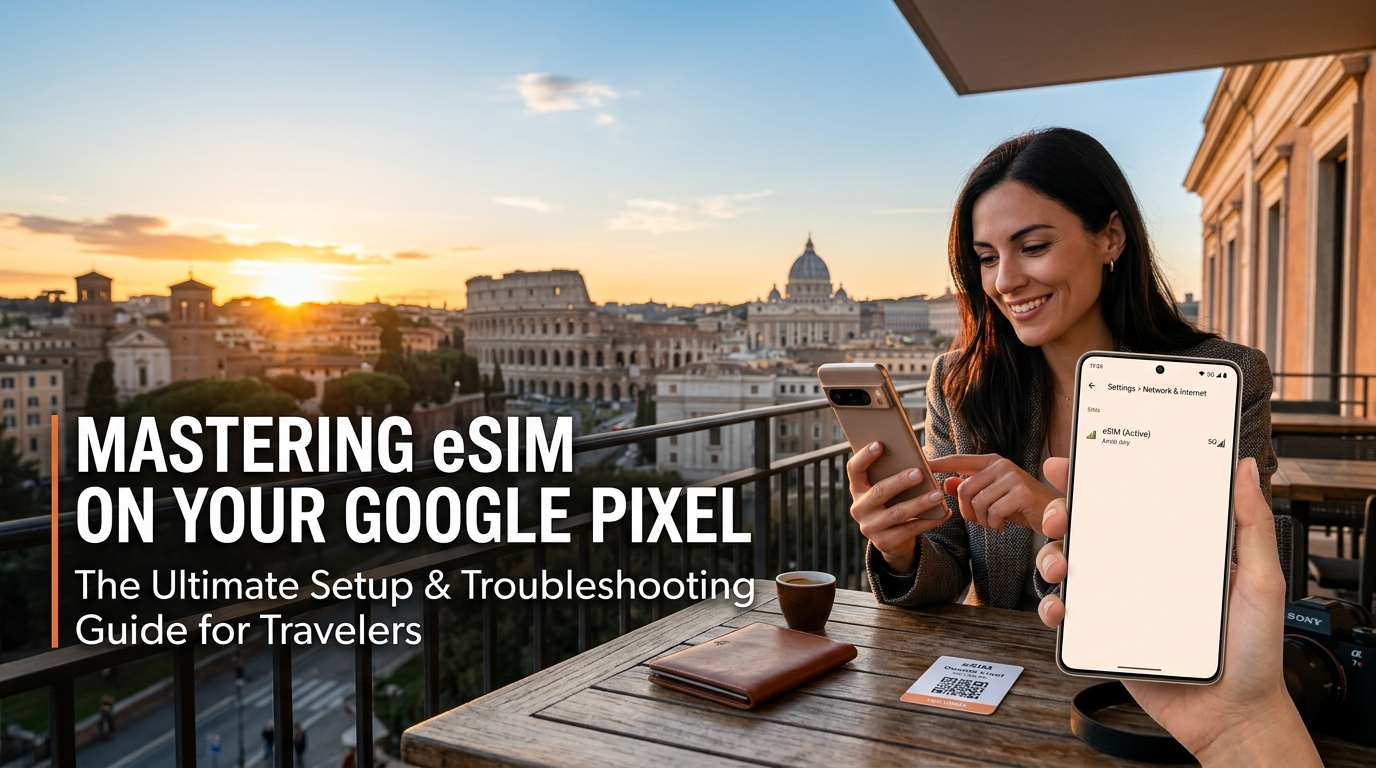
グローバル接続を解き放つ:Google PixelとeSIMが旅行者の夢である理由
現代のグローブトロッターにとって、接続を維持することは贅沢ではなく、必要不可欠なものです。Googleマップで賑やかな異国の街をナビゲートすることから、大切な人とリアルタイムの最新情報を共有することまで、信頼性の高いモバイルデータは海外旅行の生命線です。そこで登場するのが、組み込み型加入者識別モジュールであるeSIMです。これは、海外での接続方法を根本的に変革する革新的なテクノロジーであり、Google Pixelほどシームレスにこの未来を受け入れるデバイスはありません。
接続性の進化:eSIM vs. 従来のSIM
小さな物理SIMカードをいじったり、到着後に現地の通信会社を探したり、法外な国際ローミング料金に怯えたりする時代は終わりました。eSIMテクノロジーは、SIMをデバイスのハードウェアに直接統合し、携帯電話プランをデジタルでダウンロードしてアクティベートすることを可能にします。このデジタルアプローチは、旅行者にとって比類のない利便性、柔軟性、セキュリティの時代をもたらします。
一般的な不満点を考えてみましょう:
- 高額なローミング料金: 自宅のキャリアの国際プランは高額な場合が多く、旅行予算をあっという間に使い果たしてしまいます。
- 現地SIM探し: 新しい国に到着すると、言語の壁や不慣れな店を乗り越えて現地SIMを購入し、それが互換性があり、公正な取引を提供していることを願うことになります。
- 物理カードの悩み: 小さな物理SIMカードを紛失したり破損したりするリスクは常に存在し、異国の地で接続を失う可能性があります。
- 限られた柔軟性: 異なる国のために複数のプランを切り替えたり、1つのデバイスで仕事用と個人用の回線を管理したりすることは、物理SIMでは面倒です。
eSIMはこれらの問題を解消し、合理化されたデジタルソリューションを提供します。飛行機に乗る前に目的地のデータプランを購入してアクティベートできるため、着陸した瞬間に接続が保証されます。
Google Pixel:究極のeSIMコンパニオン
多くのスマートフォンがeSIMをサポートするようになりましたが、Google Pixelデバイスは、このテクノロジーに特に適している点で際立っています。最新のPixel 8およびPixel 8 Proから革新的なPixel Fold、そしてPixel 7、Pixel 7 Pro、Pixel 6、Pixel 6 Pro、Pixel 6a、Pixel 5a、Pixel 5、Pixel 4a (5G)、Pixel 4a、Pixel 4、Pixel 3aといった以前のeSIM対応モデルまで、GoogleのハードウェアとソフトウェアはeSIM体験を最大限に引き出すように設計されています。
PixelとeSIMの組み合わせが旅行者の夢である理由は次のとおりです。
- 高度なハードウェア統合: Pixelフォンは堅牢なeSIMモジュールで構築されており、複数の携帯電話プロファイルを信頼性高く効率的に管理できます。この深い統合により、優れたパフォーマンスと接続の途切れが少なくなります。
- 直感的なソフトウェアインターフェース: Pixelデバイス上のGoogleのAndroidオペレーティングシステムは、eSIMを管理するための信じられないほどユーザーフレンドリーなインターフェースを提供します。新しいプランの追加、アクティブなプロファイルの切り替え、データ使用量の監視は、設定メニュー内で数回タップするだけで簡単に行えます。この使いやすさは、外出先で迅速かつ手間のかからない接続が必要な場合に非常に重要です。
- 堅牢なネットワーク管理: Pixelデバイスは、ネットワーク接続をインテリジェントに管理し、常に利用可能な最高の信号を確保することに優れています。複数のeSIMプロファイルがある場合でも、Pixelのソフトウェアはそれらを簡単に優先順位付けしたり切り替えたりできるため、場所やニーズに応じてコストやパフォーマンスを最適化できます。
- 強化されたセキュリティ: 紛失したり盗まれたりする物理カードがないため、Pixel上のeSIMはセキュリティ層を追加します。携帯電話プランはデバイスにデジタルで紐付けられているため、不正アクセスや悪用がより困難になります。Pixel固有のセキュリティ機能(Titan M2™チップなど)は、デジタルIDと接続性をさらに保護します。
MollySIMでシームレスなグローバル接続
PixelのeSIM機能を真に最大限に活用するには、信頼性の高い高性能eSIMプロバイダーと提携することが重要です。ここで、シームレスなグローバル接続を求めるPixelユーザーにとって、MollySIM (https://mollysim.com) が優れた選択肢として浮上します。
MollySIMは、特に重要なアプリに大きく依存する旅行者にとって魅力的な利点を提供します。それは、フェアユースポリシー(FUP)の速度制限が384kbpsであることです。これは技術的に聞こえるかもしれませんが、旅行体験への影響は非常に大きいです。多くの競合eSIMプロバイダーは、特定のデータしきい値を超えると速度をわずか128kbpsに制限します。128kbpsは基本的なメッセージングには十分かもしれませんが、次のような重要な機能を著しく妨げます。
- Googleマップナビゲーション: 接続が遅いと、地図の読み込み、ルート変更、リアルタイムの交通情報にイライラする遅延が発生し、道に迷う可能性があります。MollySIMの384kbpsは、スムーズで応答性の高いナビゲーションを保証します。
- Apple Pay/Google Pay取引: 非接触型決済は、取引を承認するために安定した、ある程度高速な接続を必要とします。128kbpsでは、これらが失敗したり、非常に遅くなったりする可能性があります。MollySIMのより速いFUP速度は、モバイル決済が確実に機能することを保証します。
- 一般的なブラウジングとメッセージング: メールチェック、旅行ガイドの閲覧、マルチメディアメッセージの送信といった簡単なタスクでさえ、低速では遅くなり、イライラさせられます。
MollySIMの3倍速いFUP速度により、Pixelは大量のデータ使用後でも、ナビゲーション、通信、金融取引のための強力なツールであり続けます。これは、データ上限に達する心配が少なくなり、接続に自信を持てることを意味し、デジタルの中断なしに旅行体験に完全に没頭できます。
要するに、Google Pixelの高度なハードウェアと直感的なソフトウェアと、MollySIMのような高性能eSIMプロバイダーの組み合わせは、国際接続というストレスの多い側面を、スムーズで安全、かつ費用対効果の高い体験に変えます。それは本当に、グローバル旅行をデータの悪夢ではなく、夢に変えるのです。
Google PixelでのMollySIM eSIMアクティベーション:ステップバイステップのビジュアルガイド
🌐 Explore Global Travel Travel eSIM & SIM Plans
Instant QR code activation, hotspot enabled, with guaranteed 384kbps fallback speed to keep Maps & Digital Wallets active.
Google PixelデバイスでのMollySIM eSIMのアクティベーションは、シンプルさと効率性を追求した合理的なプロセスであり、最小限の手間でグローバルに接続できます。Pixelの直感的なインターフェースとMollySIMの堅牢なサービスが組み合わさることで、国際接続が簡単になります。この詳細なガイドに従って、MollySIMを起動して実行しましょう。
1. アクティベーション前のチェックリスト:開始前に必要なもの
アクティベーションプロセスを開始する前に、スムーズなセットアップを保証するために以下を準備してください。
- 安定したWi-Fi接続: Google Pixelは、MollySIMのサーバーからeSIMプロファイルをダウンロードするために、信頼性の高いインターネット接続が必要です。これは重要な最初のステップです。
- MollySIM購入確認: MollySIM(https://mollysim.comでの購入後)から、eSIM QRコードまたは手動アクティベーションの詳細(SM-DP+アドレスとアクティベーションコード)を含むメールが届いているはずです。これを別のデバイスの画面に表示するか、印刷してアクセスできるようにしておいてください。
- 充電済みのGoogle Pixelデバイス: ダウンロードと設定プロセス中に中断が発生しないように、Pixelのバッテリー残量が50%以上であることを確認してください。
- ロック解除されたPixel: Google Pixelがロック解除されており、特定のキャリアに紐付けられていないことを確認してください。Googleから直接購入したほとんどのPixelはロック解除されています。
2. Pixelの設定でeSIMを追加する方法
Google PixelはSIMの管理を信じられないほど簡単にします。eSIM管理セクションにアクセスする方法は次のとおりです。
- 設定アプリを開く: Pixelのホーム画面またはアプリドロワーで「設定」アイコンを見つけてタップします。
- ネットワークとインターネットにアクセス: 下にスクロールして「ネットワークとインターネット」をタップします。ここにすべての接続オプションがあります。
- SIMを選択: 「ネットワークとインターネット」メニュー内で、「SIM」(または「モバイルネットワーク」の後に「SIM」)をタップします。このセクションには現在のSIMカードが表示され、新しいSIMカードを追加するオプションが提供されます。
- eSIMダウンロードを開始: 「SIMを追加」(または「SIMをダウンロード」)をタップします。Pixelは「SIMを2つ使用しますか?」と尋ねる場合があります。「はい」または「続行」をタップして確認します。
- eSIMオプションを選択: 「SIMカードをお持ちではありませんか?」と表示されたら、「代わりにeSIMをダウンロード」を選択します。
- Wi-Fiを確認: PixelはWi-Fiに接続されていることを確認する可能性があります。接続されていない場合は、続行する前に接続するように促されます。
3. MollySIMのQRコードをスキャンする
MollySIMをアクティベートする最も迅速で一般的な方法は、提供されたQRコードをスキャンすることです。
- スキャンの準備: 「代わりにeSIMをダウンロード」を選択すると、Pixelのカメラが自動的に開き、QRコードをスキャンする準備が整います。
- QRコードを配置: Pixelを安定させ、MollySIMのQRコード(購入確認メールから)をカメラのフレーム内に配置します。最適なスキャンのために、良好な照明とQRコードの平らでクリアな表示を確保してください。まぶしさや影を避けてください。
- 自動検出: PixelはQRコードを迅速に検出して読み取るように設計されています。認識されると、「SIMをダウンロードしますか?」のようなプロンプトが表示されます。
- ダウンロードを確認: 「ダウンロード」をタップして、MollySIM eSIMプロファイルのインストールを開始します。ダウンロードは通常、数秒かかります。
4. MollySIMアクティベーションの手動入力オプション
QRコードのスキャンができない場合や、手動入力を希望する場合は、MollySIMが必要な詳細情報を提供します。
- 手動入力にアクセス: QRコードスキャン画面で、「ヘルプが必要ですか?」または「手動で入力」というリンクまたはオプションを探します。このオプションをタップします。
- 詳細を入力: MollySIMの購入確認メールに記載されているSM-DP+アドレスとアクティベーションコードを入力するように求められます。
- SM-DP+アドレスは、表示されているとおりに慎重に入力してください。
- 次に、アクティベーションコードを入力します。大文字と小文字、および特殊文字に細心の注意を払ってください。
- ダウンロードを開始: 両方の詳細を入力したら、「続行」または「ダウンロード」をタップします。PixelはMollySIM eSIMプロファイルのダウンロードに進みます。
5. MollySIM eSIMの設定と命名
eSIMプロファイルがダウンロードされると、Pixelはいくつかの重要な設定手順を案内します。
- eSIMプロファイルに名前を付ける: これは、特に複数のeSIMを使用する可能性のある旅行者にとって重要なステップです。Pixelは新しいeSIMに名前を付けるように促します。後で簡単に識別できるように、「MollySIM Europe」、「MollySIM Asia」、または単に「旅行データ」のような分かりやすい名前を推奨します。この明確さは、誤って間違ったSIMでデータを使用するのを防ぐのに役立ちます。
- データ用の優先SIMを設定: モバイルデータに使用するSIMを尋ねられます。新しくアクティベートした「MollySIM [選択した名前]」を選択します。これにより、旅行データプランが利用されることが保証されます。
- 通話/SMS用の優先SIMを設定(オプション): MollySIMを通話とSMSに使用するか、またはこれらの機能のためにプライマリ物理SIMをアクティブにしておくか(該当する場合)を選択することもできます。データ専用プランの場合、通常は通話/SMS用に物理SIMを保持します。
- eSIMを有効にする: MollySIMプロファイル名の横にあるトグルスイッチが「オン」または「有効」に設定されていることを確認します。
6. 初期接続の確認
設定後、MollySIM eSIMがアクティブで正しく機能していることを確認します。
- ネットワークステータスバーを確認: Pixelの画面上部を確認します。ネットワーク信号バーと、その横にローカルネットワークオペレーターの名前(例:「MollySIM」または現地のキャリア名)が表示されているはずです。これは接続が成功したことを示します。
- プロファイルステータスを確認: 設定 > ネットワークとインターネット > SIMに戻ります。「MollySIM [選択した名前]」プロファイルをタップします。「ネットワーク」の下に、接続されているローカルネットワークオペレーターの名前が表示されているはずです。
- テストデータ接続を実行:
- ウェブブラウザ(例:Chrome)を開き、https://mollysim.comなどのウェブサイトまたは一般的な検索エンジンにアクセスします。
- Googleマップを開き、場所を検索したり、道順を取得したりしてみてください。MollySIMの3倍速いFUP速度(384kbps vs. 競合他社の128kbps)により、大量のデータ使用後でも、リアルタイムナビゲーションや交通情報などの重要な機能がスムーズで応答性の高い状態を維持し、イライラする遅延を防ぎます。
- Google Payまたはその他のモバイル決済サービスを使用している場合は、取引を開始してみてください(ただし、必要がない限り完了しないでください)。MollySIMの信頼性の高い速度は、これらの取引を苦痛な遅延なしに承認するために不可欠です。
- トラブルシューティングのヒント: 接続が表示されない場合は、Pixelを再起動してみてください。時々、簡単な再起動でデバイスが新しいeSIMプロファイルを完全に登録するのに役立ちます。「SIM」設定で、MollySIMプロファイルの「モバイルデータ」がオンになっていることを確認してください。
Google Pixelのユーザーフレンドリーなインターフェースにより、MollySIM eSIMの管理が直感的になり、接続の悩みに煩わされることなく旅行に集中できます。MollySIMでシームレスで高速なデータをお楽しみください!
eSIMでPixelのネットワーク設定とデュアルSIM機能をマスターする
Google Pixelは単なる強力なスマートフォンではありません。特にMollySIMのようなeSIMと連携して、高度なネットワーク機能とデュアルSIM機能を活用する場合、洗練された通信ハブとなります。これらのPixel固有の機能を理解することで、旅行中の接続性を大幅に向上させ、常にオンラインで最適化され、制御された状態を保つことができます。
アダプティブコネクティビティ:Pixelのインテリジェントなネットワークマネージャー
Google Pixelフォンは、パフォーマンスとバッテリー寿命のバランスを取りながらネットワーク体験を最適化するように設計されたインテリジェントなシステムであるアダプティブコネクティビティを備えています。この機能はバックグラウンドでシームレスに動作し、使用パターン、アプリの要件、利用可能なネットワーク状況(Wi-Fi、モバイルデータ、さらにはアクティブなSIM間の切り替えの可能性)を常に分析します。
仕組み: アダプティブコネクティビティは、Wi-Fiとモバイルデータを動的に切り替えて、常に最も安定した効率的な接続を確保します。たとえば、Wi-Fi信号が弱くなった場合、中断することなくMollySIMのモバイルデータにシームレスに移行する可能性があります。逆に、強力なWi-Fiネットワークが利用可能になった場合、モバイルデータとバッテリーを節約するためにそちらを優先します。また、ユーザーの習慣を学習し、ストリーミングのためにより強力な接続が必要な場合や、バックグラウンドタスクのためにより電力効率の高い接続が必要な場合を予測します。
eSIMユーザーへのメリット: MollySIMに依存する旅行者にとって、アダプティブコネクティビティは非常に貴重です。賑やかな都市の中心部で公共Wi-Fiを利用する場合から、モバイルデータが最優先される遠隔地まで、さまざまな環境で安定した効率的なデータ接続を維持できます。このインテリジェントな管理により、イライラするデータ切断を防ぎ、速度を最適化し、Pixelのバッテリー寿命を延ばすことで、ネットワークステータスを常に監視するのではなく、旅に集中できます。MollySIMの信頼性の高いグローバルカバレッジを補完し、Pixelが常に利用可能な最高の接続を活用できるようにします。
Pixelでの包括的なデュアルSIM管理
Google Pixelデバイスは複数のSIMの管理に優れており、物理SIMとMollySIMのようなeSIMを同時に使用できます。この機能は旅行者にとって画期的なものであり、比類のない柔軟性を提供します。
通話、SMS、モバイルデータ用の優先SIMの設定
SIMの優先設定を行うには:
- 設定 > ネットワークとインターネット > SIMに移動します。
- ここに、すべてのアクティブなSIMプロファイル(例:自宅の物理SIMと「MollySIM」eSIM)が表示されます。
- 次のオプションがあります。
- 通話用の優先SIM: 自宅のSIM、MollySIM、または最大限の柔軟性のために「毎回確認」を選択します。
- SMSメッセージ用の優先SIM: 通話と同様に、優先SIMまたは「毎回確認」を選択します。
- モバイルデータ用の優先SIM: これは旅行者にとって非常に重要です。海外にいるときは、自宅の物理SIMで法外なローミング料金が発生するのを避けるために、MollySIMプロファイルをモバイルデータ用の優先SIMとして常に設定してください。
個々のSIMの有効化/無効化
同じ設定 > ネットワークとインターネット > SIMメニュー内で、個々のSIMプロファイルをタップできます。ここに「SIMを使用」というトグルがあります。これをオフにすると、デバイスからSIMを削除することなくSIMが無効になります。これは次の場合に非常に便利です。
- ローミング料金の防止: 海外旅行中は自宅の物理SIMを完全にオフにして、誤ってデータや通話のローミングが発生しないようにします。
- トラブルシューティング: 一時的に1つのSIMを無効にして、別のSIMとのネットワークの問題を特定します。
- バッテリーの節約: 1つのSIMのみをアクティブにする必要がある場合、もう一方を無効にすると、電力消費をわずかに削減できます。
両方のSIMを同時に使用する戦略
PixelのデュアルSIM機能は、旅行者にとっていくつかの戦略的なオプションを開きます。
- 通話/SMSは自宅SIM、データはMollySIM: これは一般的な設定です。自宅の物理SIMをアクティブにして重要な通話やSMSを受信し(プランが無料または安価な国際受信を許可している場合)、MollySIM eSIMをすべてのデータニーズに割り当てます。これにより、主要な番号で連絡が取れる状態を維持しながら、GoogleマップでのスムーズなナビゲーションやGoogle Payでの安全な取引のために、MollySIMの費用対効果の高い高速データ(競合他社の128kbpsと比較して3倍速いFUP速度(384kbps)を含む)を楽しむことができます。
- 通話/SMSは現地の物理SIM、データはMollySIM: 目的地の現地番号用に現地の物理SIMを購入した場合、それを現地の通話とSMSに使用しながら、MollySIMをより広範な国際データカバレッジに引き続き利用できます。
- 通話/SMS/データはMollySIM: MollySIMプランに通話とテキストが含まれている場合、旅行中はそれをすべての通信の主要SIMとして設定し、自宅のSIMを完全にオフにすることができます。
デュアルSIMでの連絡先とメッセージングの管理
- 通話: 通話を開始するとき、Pixelは通常、使用するSIMを選択するように促します。電話帳の特定の連絡先にデフォルトのSIMを設定することもでき、プロセスを合理化できます。
- メッセージ: SMS/MMSの場合、メッセージングアプリ内で送信SIMを直接選択できます。WhatsAppのようなインターネットベースのメッセージングアプリは、通常、登録時に特定の電話番号に紐付けられます。そのアプリで主に利用する番号で登録するようにしてください。
ネットワーク選択の最適化
PixelとMollySIMは通常、ネットワーク接続を自動的に処理しますが、手動でのネットワーク選択を理解することは、強力なトラブルシューティングツールとなり得ます。
- 設定 > ネットワークとインターネット > SIM > [MollySIMプロファイル] > ネットワークとインターネット > モバイルネットワークに移動します。
- 「ネットワークを自動的に選択」をオフにします。
- Pixelがその地域の利用可能なネットワークをスキャンします。最も強力なネットワークまたは優先ネットワークを手動で選択できます。
手動選択を使用する場合:
- 「サービスなし」のトラブルシューティング: 接続の問題が発生している場合、ネットワークを手動でスキャンして選択することで問題が解決することがあります。
- パフォーマンスの低下: 一部の地域では、MollySIMが複数の現地キャリアと提携している場合があります。自動的に選択されたネットワークで速度低下や接続切断に気づいた場合、別の利用可能なネットワークを手動で試すことでパフォーマンスが向上する可能性があります。たとえば、MollySIMが「キャリアX」に接続し、問題が発生した場合、「キャリアY」(利用可能な場合)を手動で選択することで、より良い体験が得られる可能性があります。
- APN設定: MollySIMは、ほとんどの最新のeSIMプロバイダーと同様に、通常、アクセスポイント名(APN)設定を自動的に構成します。ただし、永続的なデータの問題が発生した場合は、設定 > ネットワークとインターネット > SIM > [MollySIMプロファイル] > アクセスポイント名でAPN設定を確認または手動で追加できます。デフォルトの「internet」APNで通常は十分ですが、必要に応じてMollySIMサポートが具体的な詳細を提供できます。
データローミングとデータセーバー:スマートなデータ管理
MollySIMのデータローミングの確保
MollySIM eSIMが国際的に機能するには、そのプロファイルでデータローミングを有効にする必要があります。これは旅行者にとってよくある混乱点です。データローミングに追加料金が発生する自宅のSIMとは異なり、MollySIMのようなeSIMは国際利用のために設計されており、そのプランはすでに「ローミング」の側面を考慮しています。
- 設定 > ネットワークとインターネット > SIMに移動します。
- 「MollySIM」プロファイルをタップします。
- 「データローミング」トグルがオンになっていることを確認します。
Pixelのデータセーバー機能の活用
旅行中にデータ消費を効果的に管理するには、Pixelに組み込まれているデータセーバー機能を活用してください。
- 設定 > ネットワークとインターネット > データセーバーに移動します。
- 「データセーバーを使用」をオンに切り替えます。
データセーバーは、ほとんどのアプリがバックグラウンドでデータを送受信するのを防ぐことで、データ使用量を削減するのに役立ちます。これは、データプランが限られている場合や、ネットワーク速度が遅い地域で特に役立ちます。これにより、MollySIMデータが主にアクティブに使用しているアプリに利用され、割り当てを節約できます。また、データセーバーが有効になっている場合でも完全に機能する必要がある重要なアプリ(例:ナビゲーション、メッセージング)に対して「無制限のデータ」を指定することで、Googleマップのような重要なサービスが中断することなくリアルタイムの更新を提供し続け、MollySIMの3倍速いFUP速度を最大限に活用できます。
一般的なPixel eSIMのトラブルシューティングと海外でのバッテリー寿命の最大化
Google PixelデバイスでのeSIMテクノロジーのシームレスな統合にもかかわらず、旅行者は時折、接続の途切れに遭遇したり、バッテリーの消耗が予想よりも速いと感じたりすることがあります。このセクションでは、一般的なeSIMの問題を診断して解決するための包括的なガイドと、Pixelが信頼できる旅行の相棒であり続けるための重要なバッテリー最適化戦略を提供します。
一般的なeSIMアクティベーションと接続の問題
MollySIM eSIMをアクティベートした後に「サービスなし」またはデータが機能しないという問題に遭遇するのはイライラしますが、多くの問題はいくつかの的を絞ったトラブルシューティング手順で簡単に解決できます。
MollySIMアクティベーション後の「サービスなし」または「限定サービス」
これは通常、Pixelがローカルネットワークに適切に登録されていないことを示します。
- Pixelを再起動する: 簡単な再起動で、一時的なネットワーク登録エラーが解消されることがよくあります。電源ボタンを長押しし、再起動をタップします。
- MollySIMのデータローミングを確認する: MollySIMのような国際eSIMの場合、プロファイルがパートナーネットワークに接続するにはデータローミングを有効にする必要があります。MollySIMでは追加料金は発生しませんが、これは重要な設定です。
- 設定 > ネットワークとインターネット > SIMに移動します。
- 「MollySIM」プロファイルをタップします。
- 「データローミング」トグルがオンになっていることを確認します。
- 手動ネットワーク選択: Pixelが最強または優先ネットワークを自動的に選択するのに苦労する場合があります。
- 設定 > ネットワークとインターネット > SIMに移動します。
- 「MollySIM」プロファイルをタップします。
- ネットワークとインターネット(またはOSのバージョンによっては類似のもの)を選択します。
- 「ネットワークを自動的に選択」をオフに切り替えます。
- 利用可能なネットワークのリストが表示されるまで待ち、リストから別のネットワークプロバイダーを選択してみてください。1つが機能しない場合は、別のものを試してください。
eSIMプロファイルがアクティブなのにデータが機能しない
Pixelが信号を表示しているのにデータ接続がない場合は、次の手順を検討してください。
- APN設定を確認する: MollySIMを含むほとんどのeSIMはAPN設定を自動構成しますが、手動での確認が必要な場合があります。
- 設定 > ネットワークとインターネット > SIMに移動します。
- 「MollySIM」プロファイルをタップします。
- アクセスポイント名(APN)を選択します。
- APN設定がMollySIMの推奨APN(多くの場合「internet」または「data」)と一致していることを確認します。正しくないか欠落している場合は、「+」アイコンをタップして、正しい詳細情報で新しいAPNを追加します。
- ネットワーク設定をリセットする: これは、すべてのWi-Fi、Bluetooth、および携帯電話ネットワーク設定をクリアするより
🌐 Explore Global Travel Travel eSIM & SIM Plans
Instant QR code activation, hotspot enabled, with guaranteed 384kbps fallback speed to keep Maps & Digital Wallets active.