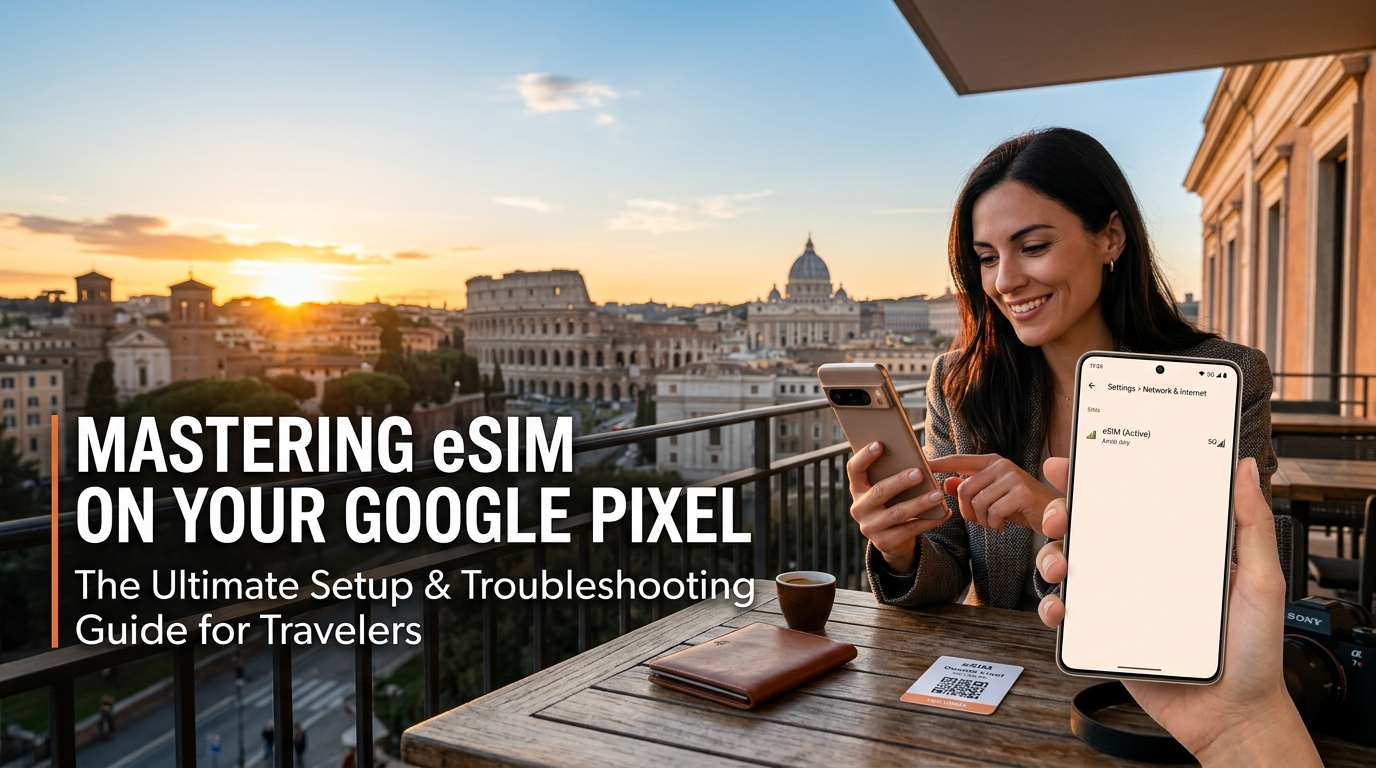
Desbloqueando la Conectividad Global: Por Qué Google Pixel y eSIM Son el Sueño de Todo Viajero
Para el trotamundos moderno, mantenerse conectado no es un lujo; es una necesidad. Desde navegar por bulliciosas calles extranjeras con Google Maps hasta compartir actualizaciones en tiempo real con seres queridos, los datos móviles fiables son el salvavidas de los viajes internacionales. Entra eSIM – el Módulo de Identidad de Suscriptor integrado – una tecnología revolucionaria que está transformando fundamentalmente cómo nos conectamos en el extranjero, y ningún dispositivo abraza este futuro de manera más fluida que el Google Pixel.
La Evolución de la Conectividad: eSIM vs. SIM Tradicional
Atrás quedaron los días de buscar pequeñas tarjetas SIM físicas, deambular por tiendas de telecomunicaciones locales al llegar, o temer los exorbitantes cargos de roaming internacional. La tecnología eSIM integra la SIM directamente en el hardware de tu dispositivo, permitiéndote descargar y activar planes de telefonía móvil digitalmente. Este enfoque digital marca el comienzo de una era de comodidad, flexibilidad y seguridad sin precedentes para los viajeros.
Considera las frustraciones comunes:
- Cargos de Roaming Exorbitantes: Los planes internacionales de tu operador de origen a menudo vienen con un precio elevado, agotando rápidamente tu presupuesto de viaje.
- La Búsqueda de la SIM Local: Aterrizar en un nuevo país a menudo significa navegar por barreras idiomáticas y tiendas desconocidas para comprar una SIM local, esperando que sea compatible y ofrezca un buen trato.
- Problemas con la Tarjeta Física: El riesgo de perder o dañar una pequeña tarjeta SIM física está siempre presente, lo que podría dejarte desconectado en un país extranjero.
- Flexibilidad Limitada: Intercambiar entre múltiples planes para diferentes países o gestionar líneas de negocio y personales en un solo dispositivo es engorroso con las SIM físicas.
eSIM erradica estos puntos débiles, ofreciendo una solución digital y optimizada. Puedes comprar y activar un plan de datos para tu destino incluso antes de abordar el avión, asegurándote de estar conectado en el momento en que aterrices.
Google Pixel: El Compañero eSIM Definitivo
Si bien muchos smartphones ahora son compatibles con eSIM, los dispositivos Google Pixel destacan por ser excepcionalmente adecuados para esta tecnología. Desde los últimos Pixel 8 y Pixel 8 Pro hasta el innovador Pixel Fold, e incluyendo modelos anteriores con eSIM como el Pixel 7, Pixel 7 Pro, Pixel 6, Pixel 6 Pro, Pixel 6a, Pixel 5a, Pixel 5, Pixel 4a (5G), Pixel 4a, Pixel 4 y Pixel 3a, el hardware y software de Google están diseñados para maximizar la experiencia eSIM.
He aquí por qué la combinación Pixel-eSIM es el sueño de todo viajero:
- Integración de Hardware Avanzada: Los teléfonos Pixel están construidos con módulos eSIM robustos, lo que garantiza una gestión fiable y eficiente de múltiples perfiles de telefonía móvil. Esta profunda integración significa un rendimiento superior y menos problemas de conectividad.
- Interfaz de Software Intuitiva: El sistema operativo Android de Google en los dispositivos Pixel ofrece una interfaz increíblemente fácil de usar para gestionar eSIMs. Añadir nuevos planes, cambiar entre perfiles activos y monitorear el uso de datos es sencillo, requiriendo solo unos pocos toques dentro del menú de Configuración. Esta facilidad de uso es fundamental cuando estás en movimiento y necesitas conectividad rápida y sin complicaciones.
- Gestión de Red Robusta: Los dispositivos Pixel sobresalen en la gestión inteligente de las conexiones de red, asegurando que siempre obtengas la mejor señal disponible. Cuando tienes múltiples perfiles eSIM, el software del Pixel simplifica la priorización o el cambio entre ellos, optimizando el costo o el rendimiento según tu ubicación y necesidades.
- Seguridad Mejorada: Sin tarjeta física que perder o robar, las eSIMs en tu Pixel añaden una capa extra de seguridad. Tu plan de telefonía móvil está vinculado digitalmente a tu dispositivo, lo que dificulta el acceso no autorizado o el uso indebido. Las características de seguridad inherentes del Pixel, como el chip Titan M2™, salvaguardan aún más tu identidad digital y conectividad.
Conectividad Global Sin Interrupciones con MollySIM
Para desbloquear verdaderamente el potencial de las capacidades eSIM de tu Pixel, asociarse con un proveedor de eSIM fiable y de alto rendimiento es clave. Aquí es donde MollySIM (https://mollysim.com) emerge como una excelente opción para los usuarios de Pixel que buscan conectividad global sin interrupciones.
MollySIM ofrece una ventaja convincente, particularmente para los viajeros que dependen en gran medida de aplicaciones esenciales: su límite de velocidad de la Política de Uso Justo (FUP) es de 384kbps. Esto puede sonar técnico, pero su impacto en tu experiencia de viaje es significativo. Muchos proveedores de eSIM de la competencia reducen las velocidades a apenas 128kbps una vez que superas un cierto umbral de datos. Si bien 128kbps podría ser suficiente para la mensajería básica, dificulta gravemente funciones críticas como:
- Navegación con Google Maps: Una conexión lenta puede provocar retrasos frustrantes en la carga de mapas, el cambio de ruta y las actualizaciones de tráfico en tiempo real, lo que podría hacer que te pierdas. Los 384kbps de MollySIM garantizan una navegación fluida y receptiva.
- Transacciones con Apple Pay/Google Pay: Los pagos sin contacto a menudo requieren una conexión estable y moderadamente rápida para autorizar las transacciones. A 128kbps, estas pueden fallar o ser agonizantemente lentas. La velocidad FUP más rápida de MollySIM garantiza que tus pagos móviles funcionen de manera fiable.
- Navegación General y Mensajería: Incluso tareas simples como revisar correos electrónicos, navegar por guías de viaje o enviar mensajes multimedia se vuelven lentas y frustrantes a velocidades más bajas.
Con la velocidad FUP 3 veces más rápida de MollySIM, tu Pixel sigue siendo una herramienta potente para la navegación, la comunicación y las transacciones financieras, incluso después de un uso extensivo de datos. Esto significa menos preocupación por alcanzar los límites de datos y más confianza en tu conectividad, lo que te permite sumergirte por completo en tu experiencia de viaje sin interrupciones digitales.
En esencia, la combinación del hardware avanzado y el software intuitivo de un Google Pixel con un proveedor de eSIM de alto rendimiento como MollySIM transforma el aspecto a menudo estresante de la conectividad internacional en una experiencia fluida, segura y rentable. Realmente hace que los viajes globales sean un sueño, no una pesadilla de datos.
Activación de MollySIM eSIM en tu Google Pixel: Una Guía Visual Paso a Paso
🇧🇷 Explore Brazil Travel eSIM & SIM Plans
Instant QR code activation, hotspot enabled, with guaranteed 384kbps fallback speed to keep Maps & Digital Wallets active.
Activar tu eSIM de MollySIM en un dispositivo Google Pixel es un proceso optimizado, diseñado para la simplicidad y la eficiencia, asegurando que estés conectado globalmente con la mínima complicación. La interfaz intuitiva de tu Pixel, combinada con el robusto servicio de MollySIM, hace que la conectividad internacional sea muy sencilla. Sigue esta guía detallada para poner en marcha tu MollySIM.
1. Lista de Verificación Pre-Activación: Lo Que Necesitas Antes de Empezar
Antes de comenzar el proceso de activación, asegúrate de tener lo siguiente listo para garantizar una configuración sin problemas:
- Conexión Wi-Fi Estable: Tu Google Pixel necesita una conexión a internet fiable para descargar el perfil eSIM de los servidores de MollySIM. Este es un primer paso crítico.
- Confirmación de Compra de MollySIM: Deberías haber recibido un correo electrónico de MollySIM (después de tu compra en https://mollysim.com) que contiene tu código QR eSIM o los detalles de activación manual (Dirección SM-DP+ y Código de Activación). Mantenlo accesible, ya sea en la pantalla de otro dispositivo o impreso.
- Dispositivo Google Pixel Cargado: Asegúrate de que tu Pixel tenga al menos un 50% de batería para evitar interrupciones durante el proceso de descarga y configuración.
- Pixel Desbloqueado: Confirma que tu Google Pixel está desbloqueado y no está vinculado a un operador específico. La mayoría de los Pixels comprados directamente a Google están desbloqueados.
2. Navegando por la Configuración de tu Pixel para Añadir una eSIM
Tu Google Pixel hace que la gestión de SIMs sea increíblemente sencilla. Así es como se accede a la sección de gestión de eSIM:
- Abre la Aplicación de Configuración: Localiza y toca el icono de "Configuración" en la pantalla de inicio o en el cajón de aplicaciones de tu Pixel.
- Accede a Red e Internet: Desplázate hacia abajo y toca "Red e internet". Aquí es donde residen todas tus opciones de conectividad.
- Selecciona SIMs: Dentro del menú "Red e internet", toca "SIMs" (o a veces "Red móvil" y luego "SIMs"). Esta sección muestra tus tarjetas SIM actuales y ofrece opciones para añadir nuevas.
- Inicia la Descarga de eSIM: Toca "Añadir una SIM" (o "Descargar una SIM"). Tu Pixel podría preguntar, "¿Usar 2 SIMs?". Confirma tocando "Sí" o "Continuar".
- Elige la Opción eSIM: Cuando se te pregunte "¿No tienes una tarjeta SIM?", selecciona "Descargar una eSIM en su lugar".
- Confirma Wi-Fi: Es probable que el Pixel confirme que estás conectado a Wi-Fi. Si no, te pedirá que te conectes antes de continuar.
3. Escaneando tu Código QR de MollySIM
La forma más rápida y común de activar tu MollySIM es escaneando el código QR proporcionado:
- Prepárate para Escanear: Después de seleccionar "Descargar una eSIM en su lugar", la cámara de tu Pixel se abrirá automáticamente, lista para escanear un código QR.
- Posiciona el Código QR: Sostén tu Pixel firmemente y posiciona el código QR de MollySIM (de tu correo electrónico de confirmación de compra) dentro del encuadre de la cámara. Asegura una buena iluminación y una visualización clara y plana del código QR para un escaneo óptimo. Evita brillos o sombras.
- Detección Automática: Tu Pixel está diseñado para detectar y leer rápidamente el código QR. Una vez reconocido, mostrará un mensaje como "¿Descargar tu SIM?".
- Confirma la Descarga: Toca "Descargar" para comenzar la instalación de tu perfil eSIM de MollySIM. La descarga suele tardar unos momentos.
4. Opción de Entrada Manual para la Activación de MollySIM
Si el escaneo del código QR no es factible o prefieres la entrada manual, MollySIM proporciona los detalles necesarios:
- Accede a la Entrada Manual: En la pantalla de escaneo del código QR, busca un enlace u opción que diga "¿Necesitas ayuda?" o "Introducir manualmente". Toca esta opción.
- Introduce los Detalles: Se te pedirá que introduzcas la Dirección SM-DP+ y el Código de Activación proporcionados en tu correo electrónico de confirmación de compra de MollySIM.
- Escribe cuidadosamente la Dirección SM-DP+ exactamente como aparece.
- Luego, introduce el Código de Activación. Presta mucha atención a las mayúsculas y a cualquier carácter especial.
- Inicia la Descarga: Después de introducir ambos detalles, toca "Continuar" o "Descargar". Tu Pixel procederá a descargar el perfil eSIM de MollySIM.
5. Configuración y Nombramiento de tu eSIM de MollySIM
Una vez descargado el perfil eSIM, tu Pixel te guiará a través de algunos pasos de configuración esenciales:
- Nombra tu Perfil eSIM: Este es un paso crucial, especialmente para los viajeros que podrían usar múltiples eSIMs. Tu Pixel te pedirá que nombres la nueva eSIM. Recomendamos un nombre descriptivo como "MollySIM Europa", "MollySIM Asia", o simplemente "Datos de Viaje" para identificarla fácilmente más tarde. Esta claridad ayuda a prevenir el uso accidental de datos en la SIM incorrecta.
- Establece la SIM Preferida para Datos: Se te preguntará qué SIM deseas usar para datos móviles. Selecciona tu recién activada "MollySIM [Tu Nombre Elegido]". Esto asegura que se utilice tu plan de datos de viaje.
- Establece la SIM Preferida para Llamadas/SMS (Opcional): También puedes elegir si usar MollySIM para llamadas y SMS, o si prefieres mantener tu SIM física principal activa para estas funciones (si corresponde). Para planes solo de datos, normalmente mantendrás tu SIM física para llamadas/SMS.
- Habilita la eSIM: Asegúrate de que el interruptor junto al nombre de tu perfil MollySIM esté en "Activado" o "Habilitado".
6. Verificación de la Conexión Inicial
Después de la configuración, es hora de verificar que tu eSIM de MollySIM esté activa y funcionando correctamente:
- Verifica la Barra de Estado de la Red: Mira la parte superior de la pantalla de tu Pixel. Deberías ver las barras de señal de red y el nombre del operador de red local (por ejemplo, "MollySIM" o el nombre del operador local) junto a ellas, indicando una conexión exitosa.
- Verifica el Estado del Perfil: Vuelve a Configuración > Red e internet > SIMs. Toca tu perfil "MollySIM [Tu Nombre Elegido]". Debajo de "Red", deberías ver el nombre del operador de red local al que está conectado.
- Realiza una Conexión de Datos de Prueba:
- Abre tu navegador web (por ejemplo, Chrome) y visita un sitio web como https://mollysim.com o un motor de búsqueda común.
- Abre Google Maps e intenta buscar una ubicación u obtener indicaciones. La velocidad FUP 3 veces más rápida de MollySIM (384kbps vs. 128kbps de la competencia) garantiza que, incluso después de un uso extensivo de datos, las funciones críticas como la navegación en tiempo real y las actualizaciones de tráfico sigan siendo fluidas y receptivas, evitando retrasos frustrantes.
- Si usas Google Pay u otros servicios de pago móvil, intenta iniciar una transacción (aunque no la completes a menos que sea necesario). Las velocidades fiables de MollySIM son cruciales para autorizar estas transacciones sin retrasos agonizantes.
- Consejo de Solución de Problemas: Si no ves una conexión, intenta reiniciar tu Pixel. A veces, un simple reinicio ayuda al dispositivo a registrar completamente el nuevo perfil eSIM. Asegúrate de que los "Datos móviles" estén activados para tu perfil MollySIM en la configuración de "SIMs".
La interfaz fácil de usar de tu Google Pixel hace que la gestión de tu eSIM de MollySIM sea intuitiva, permitiéndote concentrarte en tus viajes en lugar de en los problemas de conectividad. ¡Disfruta de datos fluidos y de alta velocidad con MollySIM!
Dominando la Configuración de Red de tu Pixel y la Funcionalidad Dual SIM con eSIM
Tu Google Pixel no es solo un potente smartphone; es un sofisticado centro de comunicación, especialmente al aprovechar sus funciones de red avanzadas y capacidades Dual SIM con una eSIM como MollySIM. Comprender estas funcionalidades específicas de Pixel puede mejorar significativamente tu conectividad de viaje, asegurando que siempre estés en línea, optimizado y en control.
Conectividad Adaptativa: El Gestor de Red Inteligente de tu Pixel
Los teléfonos Google Pixel cuentan con Conectividad Adaptativa, un sistema inteligente diseñado para optimizar tu experiencia de red equilibrando el rendimiento y la duración de la batería. Esta función funciona sin problemas en segundo plano, analizando constantemente tus patrones de uso, los requisitos de las aplicaciones y las condiciones de red disponibles (Wi-Fi, datos móviles e incluso potencialmente cambiando entre SIMs activas).
Cómo funciona: La Conectividad Adaptativa cambia dinámicamente entre Wi-Fi y datos móviles para asegurar que siempre estés en la conexión más estable y eficiente. Por ejemplo, si tu señal Wi-Fi se debilita, podría pasar sin problemas a tus datos móviles de MollySIM sin interrupción. Por el contrario, si una red Wi-Fi fuerte está disponible, la priorizará para conservar datos móviles y batería. También aprende tus hábitos, anticipando cuándo podrías necesitar una conexión más fuerte para streaming o una más eficiente en energía para tareas en segundo plano.
Beneficios para usuarios de eSIM: Para los viajeros que confían en MollySIM, la Conectividad Adaptativa es invaluable. Asegura que mantengas una conexión de datos estable y eficiente en diversos entornos, desde bulliciosos centros urbanos con Wi-Fi público hasta áreas remotas donde los datos móviles son primordiales. Esta gestión inteligente previene caídas de datos frustrantes, optimiza las velocidades y extiende la duración de la batería de tu Pixel, permitiéndote concentrarte en tu viaje en lugar de monitorear constantemente el estado de tu red. Complementa la cobertura global fiable de MollySIM asegurando que tu Pixel siempre esté aprovechando la mejor conexión disponible.
Gestión Integral de Dual SIM en Pixel
Los dispositivos Google Pixel sobresalen en la gestión de múltiples SIMs, permitiéndote usar una SIM física junto con una eSIM como MollySIM simultáneamente. Esta funcionalidad es un cambio de juego para los viajeros, ofreciendo una flexibilidad sin igual.
Configuración de SIMs Preferidas para Llamadas, SMS y Datos Móviles
Para configurar tus preferencias de SIM:
- Navega a Configuración > Red e internet > SIMs.
- Aquí verás todos tus perfiles SIM activos (por ejemplo, tu SIM física de origen y tu eSIM "MollySIM").
- Encontrarás opciones para:
- SIM preferida para llamadas: Elige tu SIM de origen, MollySIM o "Preguntar cada vez" para máxima flexibilidad.
- SIM preferida para mensajes SMS: Similar a las llamadas, selecciona tu SIM preferida o "Preguntar cada vez".
- SIM preferida para datos móviles: Esto es crucial para los viajeros. Siempre establece tu perfil MollySIM como la SIM preferida para datos móviles cuando estés en el extranjero para evitar cargos de roaming exorbitantes en tu SIM física de origen.
Habilitar/Deshabilitar SIMs Individuales
Dentro del mismo menú Configuración > Red e internet > SIMs, puedes tocar cada perfil SIM individual. Aquí encontrarás un interruptor etiquetado "Usar SIM". Desactivarlo deshabilitará la SIM sin eliminarla de tu dispositivo. Esto es increíblemente útil para:
- Prevenir cargos de roaming: Desactiva tu SIM física de origen por completo cuando viajes internacionalmente para asegurar que no se produzcan datos o llamadas de roaming accidentales.
- Solución de problemas: Deshabilita temporalmente una SIM para aislar problemas de red con otra.
- Conservar batería: Si solo necesitas una SIM activa, deshabilitar la otra puede reducir ligeramente el consumo de energía.
Estrategias para Usar Ambas SIMs Simultáneamente
Las capacidades Dual SIM del Pixel abren varias opciones estratégicas para los viajeros:
- SIM de Origen para Llamadas/SMS, MollySIM para Datos: Esta es una configuración popular. Mantén tu SIM física de origen activa para recibir llamadas y SMS importantes (si tu plan lo permite de forma gratuita o económica en el extranjero), mientras dedicas tu eSIM de MollySIM para todas tus necesidades de datos. Esto asegura que permanezcas localizable en tu número principal mientras disfrutas de los datos rentables y de alta velocidad de MollySIM, incluyendo su velocidad FUP 3 veces más rápida (384kbps vs. 128kbps de la competencia) para una navegación fluida con Google Maps o transacciones seguras con Google Pay.
- SIM Física Local para Llamadas/SMS, MollySIM para Datos: Si compras una SIM física local para un número local en tu destino, puedes usarla para llamadas y SMS locales, mientras sigues confiando en tu MollySIM para una cobertura de datos internacional más amplia.
- MollySIM para Llamadas/SMS/Datos: Si tu plan MollySIM incluye llamadas y mensajes de texto, puedes convertirla en tu SIM principal para todas las comunicaciones mientras viajas, desactivando completamente tu SIM de origen.
Gestión de Contactos y Mensajería con Dual SIMs
- Llamadas: Al iniciar una llamada, tu Pixel a menudo te pedirá que elijas qué SIM usar. También puedes establecer una SIM predeterminada para contactos específicos en tu agenda, agilizando el proceso.
- Mensajes: Para SMS/MMS, puedes seleccionar la SIM de envío directamente dentro de la aplicación de mensajería. Para aplicaciones de mensajería basadas en internet como WhatsApp, suelen estar vinculadas a un número de teléfono específico durante el registro. Asegúrate de registrarte con el número que pretendes usar principalmente para esa aplicación.
Optimización de la Selección de Red
Si bien tu Pixel y MollySIM generalmente manejan las conexiones de red automáticamente, comprender la selección manual de red puede ser una poderosa herramienta de solución de problemas.
- Ve a Configuración > Red e internet > SIMs > [Tu Perfil MollySIM] > Red e internet > Red móvil.
- Desactiva "Seleccionar red automáticamente".
- Tu Pixel escaneará las redes disponibles en el área. Puedes seleccionar manualmente la red más fuerte o preferida.
Cuándo usar la selección manual:
- Solución de problemas "Sin servicio": Si experimentas problemas de conectividad, escanear y seleccionar manualmente una red a veces puede resolver el problema.
- Rendimiento deficiente: En algunas regiones, MollySIM podría asociarse con múltiples operadores locales. Si notas velocidades lentas o conexiones caídas en la red seleccionada automáticamente, intentar otra red disponible manualmente podría mejorar el rendimiento. Por ejemplo, si MollySIM te conecta a "Operador X" y experimentas problemas, seleccionar manualmente "Operador Y" (si está disponible) podría proporcionar una mejor experiencia.
- Configuración de APN: MollySIM, como la mayoría de los proveedores de eSIM modernos, generalmente configura tus ajustes de Nombre de Punto de Acceso (APN) automáticamente. Sin embargo, si encuentras problemas persistentes con los datos, puedes verificar o añadir manualmente la configuración de APN en Configuración > Red e internet > SIMs > [Tu Perfil MollySIM] > Nombres de puntos de acceso. El APN predeterminado "internet" suele ser suficiente, pero el soporte de MollySIM puede proporcionar detalles específicos si es necesario.
Roaming de Datos y Ahorro de Datos: Gestión Inteligente de Datos
Asegurando el Roaming de Datos para MollySIM
Para que tu eSIM de MollySIM funcione internacionalmente, el roaming de datos debe estar habilitado para su perfil. Este es un punto de confusión común para los viajeros. A diferencia de tu SIM de origen, donde el roaming de datos incurre en cargos adicionales, las eSIMs como MollySIM están diseñadas para uso internacional, y sus planes ya tienen en cuenta el aspecto del "roaming".
- Navega a Configuración > Red e internet > SIMs.
- Toca tu perfil "MollySIM".
- Asegúrate de que el interruptor "Roaming de datos" esté ACTIVADO.
Utilizando la Función de Ahorro de Datos de Pixel
Para gestionar tu consumo de datos de forma eficaz mientras viajas, aprovecha la función de Ahorro de Datos integrada en tu Pixel.
- Ve a Configuración > Red e internet > Ahorro de datos.
- Activa "Usar Ahorro de datos".
El Ahorro de Datos ayuda a reducir el uso de datos al evitar que la mayoría de las aplicaciones envíen o reciban datos en segundo plano. Esto es particularmente útil cuando tienes un plan de datos limitado o en áreas con velocidades de red más lentas. Asegura que tus datos de MollySIM se utilicen principalmente para las aplicaciones que estás usando activamente, ayudándote a conservar tu asignación. También puedes especificar "Datos sin restricciones" para aplicaciones esenciales (por ejemplo, navegación, mensajería) que necesitan funcionar completamente incluso con el Ahorro de Datos habilitado, asegurando que servicios críticos como Google Maps continúen proporcionando actualizaciones en tiempo real sin interrupción, aprovechando al máximo la velocidad FUP 3 veces más rápida de MollySIM.
Solución de Problemas Comunes de eSIM de Pixel y Maximización de la Duración de la Batería en el Extranjero
Incluso con la perfecta integración de la tecnología eSIM en los dispositivos Google Pixel, los viajeros pueden ocasionalmente encontrar problemas de conectividad o notar que su batería se agota más rápido de lo esperado. Esta sección proporciona una guía completa para diagnosticar y resolver problemas comunes de eSIM, junto con estrategias cruciales de optimización de la batería para asegurar que tu Pixel siga siendo un compañero de viaje fiable.
Problemas Comunes de Activación y Conectividad de eSIM
Encontrar "Sin servicio" o que los datos no funcionan después de activar tu eSIM de MollySIM puede ser frustrante, pero muchos problemas se resuelven fácilmente con unos pocos pasos de solución de problemas específicos.
'Sin Servicio' o 'Servicio Limitado' Después de la Activación de MollySIM
Esto suele indicar que tu Pixel no está registrado correctamente en una red local.
- Reinicia tu Pixel: Un simple reinicio a menudo resuelve errores transitorios de registro de red. Mantén presionado el botón de Encendido y toca Reiniciar.
- Verifica el Roaming de Datos para MollySIM: Para eSIMs internacionales como MollySIM, el roaming de datos debe estar habilitado para que el perfil se conecte a las redes asociadas. Aunque no incurre en cargos adicionales con MollySIM, es una configuración crítica.
- Navega a Configuración > Red e internet > SIMs.
- Toca tu perfil "MollySIM".
- Asegúrate de que el interruptor "Roaming de datos" esté ACTIVADO.
- Selección Manual de Red: Tu Pixel podría tener dificultades para elegir automáticamente la red más fuerte o preferida.
- Ve a Configuración > Red e internet > SIMs.
- Toca tu perfil "MollySIM".
- Selecciona Red e internet (o similar, dependiendo de la versión del SO).
- Desactiva "Seleccionar red automáticamente".
- Espera a que se complete la lista de redes disponibles y luego intenta seleccionar un proveedor de red diferente de la lista. Si uno no funciona, prueba con otro.
Datos No Funcionan a Pesar de un Perfil eSIM Activo
Si tu Pixel muestra señal pero no hay conexión de datos, considera estos pasos:
- Verifica la Configuración de APN: Si bien la mayoría de las eSIMs, incluida MollySIM, configuran automáticamente los ajustes de APN, a veces es necesaria una verificación manual.
- Ve a Configuración > Red e internet > SIMs.
- Toca tu perfil "MollySIM".
- Selecciona Nombres de puntos de acceso (APN).
- Verifica que la configuración de APN coincida con el APN recomendado por MollySIM (a menudo "internet" o "data"). Si es incorrecto o falta, toca el icono "+" para añadir un nuevo APN con los detalles correctos.
- Restablecer la Configuración de Red: Este es un paso más drástico que borra todas las configuraciones de Wi-Fi, Bluetooth y red móvil, a menudo resolviendo fallos de conectividad más profundos sin afectar tus datos personales.
- Navega a Configuración > Sistema > Opciones de restablecimiento.
- Toca "Restablecer Wi-Fi, móvil y Bluetooth". Confirma tu elección. Deberás volver a introducir las contraseñas de Wi-Fi y volver a emparejar los dispositivos Bluetooth después.
Consejos de Solución de Problemas Específicos de Pixel
Los dispositivos Google Pixel ofrecen características únicas y ciclos de actualización que se pueden aprovechar para la solución de problemas de eSIM.
- Instala Actualizaciones del SO de Pixel: Google lanza con frecuencia actualizaciones del sistema que incluyen mejoras en la pila de red, correcciones de errores y compatibilidad mejorada con eSIM. Asegúrate siempre de que tu Pixel esté ejecutando el software más reciente.
- Ve a Configuración > Sistema > Actualización del sistema.
- Toca "Buscar actualizaciones" e instala cualquier actualización disponible.
- Deshabilita y Vuelve a Habilitar el Perfil eSIM: Un simple interruptor a menudo puede restablecer la conexión de la eSIM a la red.
- Navega a Configuración > Red e internet > SIMs.
- Toca tu perfil "MollySIM".
- Desactiva "Usar SIM". Espera unos 10-15 segundos.
- Vuelve a activar "Usar SIM".
- Cuándo Contactar con el Soporte de MollySIM vs. Google Pixel:
- Contacta con el Soporte de MollySIM (mollysim.com): Si el problema es específico de tu plan MollySIM (por ejemplo, el perfil eSIM no se descargó, problemas con el código de activación, discrepancias en el saldo de datos, cobertura de red según lo anunciado por MollySIM, o configuración de APN). El equipo de soporte de MollySIM está equipado para manejar consultas específicas del servicio.
- Contacta con el Soporte de Google Pixel: Si tu dispositivo Pixel parece estar funcionando mal (por ejemplo, la ranura SIM no detecta ninguna SIM, la configuración de red falla, inestabilidad general del SO, o si múltiples eSIMs de diferentes proveedores no funcionan). Esto sugiere un problema a nivel del dispositivo.
- Siempre prepárate para proporcionar información detallada, incluyendo tu modelo de Pixel, versión del SO y los mensajes de error exactos que estás viendo.
Optimización de la Batería para Viajeros
La búsqueda constante de red, especialmente en áreas con señal débil o fluctuante, y el uso continuo de datos pueden afectar significativamente la duración de la batería de tu Pixel. Aquí te explicamos cómo maximizar tu tiempo de actividad en el extranjero:
- Aprovecha la Batería Adaptativa y el Ahorro de Batería Extremo de Pixel:
- Batería Adaptativa: Esta función inteligente aprende tus patrones de uso de aplicaciones y limita el consumo de batería para las aplicaciones que rara vez usas. Asegúrate de que esté habilitada: Configuración > Batería > Batería Adaptativa (activa el interruptor).
- Ahorro de Batería Extremo: Para situaciones críticas, este modo pausa agresivamente la mayoría de las aplicaciones, notificaciones y actividad en segundo plano, permitiendo que solo las aplicaciones esenciales se ejecuten. Actívalo a través de Configuración > Batería > Ahorro de batería > Ahorro de batería extremo (activa el interruptor). También puedes programarlo o seleccionar aplicaciones específicas para que no tengan restricciones.
- Reduce el Tiempo de Pantalla Encendida y el Brillo: La pantalla es un gran consumidor de energía.
- Establece un Tiempo de espera de pantalla más corto: Configuración > Pantalla > Tiempo de espera de pantalla (por ejemplo, 15-30 segundos).
- Usa el Brillo adaptativo: **Configuración > Pantalla >
🇧🇷 Explore Brazil Travel eSIM & SIM Plans
Instant QR code activation, hotspot enabled, with guaranteed 384kbps fallback speed to keep Maps & Digital Wallets active.