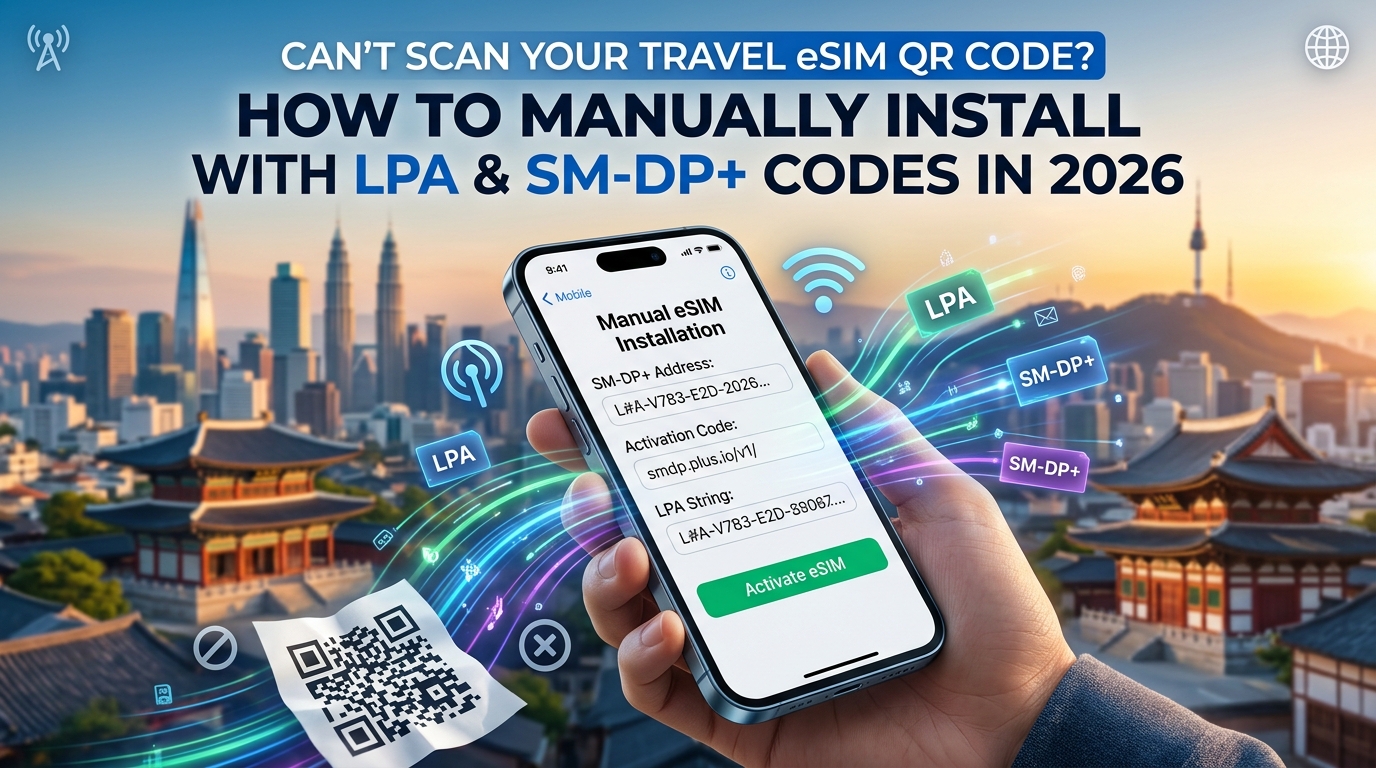
Can't Scan Your Travel eSIM QR Code? How to Manually Install with LPA & SM-DP+ Codes in 2026
The Solo Traveler's Dilemma: Why QR Codes Fail on a Single Device and What Is LPA?
You have just landed at an international hub after a twelve-hour red-eye flight. You step off the jet bridge, open your email to retrieve your newly purchased travel eSIM, and hit an immediate logistical wall: the provider sent your eSIM as a graphic QR code embedded inside a PDF.
Your smartphone camera cannot point at its own display. Unless you happen to have a secondary device, a physical printout, or a cooperative stranger in the arrivals terminal, you are stuck in the single-device paradox.
Understanding how eSIM provisioning works behind the scenes eliminates this frustration entirely. A QR code is not proprietary magic; it is simply an optical shortcut for a standardized piece of GSMA-compliant text.
What Is the GSMA LPA Architecture?
Under the global GSMA Remote SIM Provisioning (RSP) specifications, modern smartphones (such as iPhones running iOS 17.4+ or Android devices running Android 14+) handle eSIM management through a built-in software subsystem called the LPA (Local Profile Assistant).
The LPA acts as an operating system bridge connecting two critical endpoints:
- The eUICC (Embedded Universal Integrated Circuit Card): The physical, tamper-resistant microchip soldered directly onto your device’s logic board.
- The SM-DP+ Server (Subscription Manager Data Preparation): The carrier-side remote server responsible for securely generating, encrypting, and distributing your eSIM profile.
When you scan a travel eSIM QR code, your camera does not download cellular data. Instead, it reads a structured string that instructs your phone's LPA engine on where to locate the network's SM-DP+ server and which subscription slot to claim.
Anatomy of an LPA String
Every eSIM QR code resolves into an identical, human-readable text formula formatted according to the GSMA SGP.22 standard:
LPA:1$<SM-DP+ Address>$<Activation Code>[$<Confirmation Code>]| Parameter | GSMA Variable | What It Actually Does | Example Format |
|---|---|---|---|
| Header | LPA:1$ | Tells the OS that an LPA installation request is initiating. | LPA:1$ |
| Server Address | SM-DP+ Address | The fully qualified domain name (FQDN) of the carrier server hosting your profile. | rsp.globalprovider.com |
| Profile Token | Activation Code | A unique, single-use cryptographic identifier assigned to your specific plan. | AB12-CD34-EF56-7890 |
| Security PIN | Confirmation Code (Optional) | An extra layer of user authentication (used in fewer than 5% of travel eSIMs). | 1234 |
Manual Entry vs. QR Scanning: Zero Difference Under the Hood
Entering your SM-DP+ Address and Activation Code manually directly bypasses the camera layer and feeds the exact same parameters into the OS provisioning pipeline. There is zero difference in network performance, routing priority, or security:
- The encryption handshakes are identical.
- Profile provisioning speed is unchanged.
- Signal reception, APN routing, and 5G/LTE band access remain 100% equivalent.
Forward-thinking providers eliminate this friction from the start. For example, MollySIM provides clear, isolated text fields for the SM-DP+ Address and Activation Code alongside every QR code delivery, allowing you to complete installation in seconds via copy-and-paste.
Furthermore, once provisioned, MollySIM keeps travelers connected even under heavy use through an industry-leading 384 kbps Fair Use Policy (FUP) baseline speed. Unlike legacy travel SIMs that throttle users to an unusable 128 kbps, a 384 kbps threshold is 3x faster—ensuring essential travel utilities like Google Maps navigation, ride-hailing check-ins, and contactless Apple Pay / Google Wallet verifications continue functioning reliably without stalling in unfamiliar transit terminals.
Decoding the LPA String: Understanding SM-DP+ Addresses, Activation Codes, and Confirmation Codes
🌐 Global Travel High-Speed Travel eSIM & SIM Plans
Instant QR code activation, hotspot enabled, with guaranteed 384kbps fallback speed to keep Maps & Digital Wallets active.
Behind every travel eSIM QR code lies a simple, standardized text string defined by the GSMA (the global association for mobile operators) under the SGP.22 Remote SIM Provisioning specification. When your phone’s camera fails to scan a QR code, you are simply bypassing the optical reader to enter this standardized text string directly into your device's Local Profile Assistant (LPA).
Understanding how this string is constructed eliminates the guesswork when setting up data abroad.
The GSMA Standard LPA Syntax
A fully qualified LPA activation string follows a rigid delimiter-based structure:
LPA:1$<SM-DP+ Address>$<Activation Code / Matching ID>$<Confirmation Code Flag>┌────────┬───┬─────────────────────────┬───┬──────────────────────┬───┬───────────────────┐
│ LPA:1 │ $ │ SM-DP+ Address │ $ │ Activation Code │ $ │ Confirmation Code │
│ (Pref) │ │ (e.g., rsp.domain.com) │ │ (Unique Plan Token) │ │ (Optional) │
└────────┴───┴─────────────────────────┴───┴──────────────────────┴───┴───────────────────┘Each segment separated by a dollar sign ($) carries a distinct functional payload:
| Syntax Element | Technical Parameter | Function & Real-World Example |
|---|---|---|
LPA:1 | Schema Identifier | Informs the operating system's Local Profile Assistant to initiate Version 1 provisioning protocols. |
SM-DP+ Address | Server Hostname | The fully qualified domain name (FQDN) of the Subscription Manager Data Preparation server hosting your profile. <br>(e.g., rsp.esim-cloud.com) |
Activation Code | Matching ID | A unique alphanumeric identifier matching your specific data purchase to a staged eSIM profile in the server repository. <br>(e.g., B4A9E2-7718-45F0-91CA) |
Confirmation Code | Security PIN | (Optional) A mandatory secondary challenge key required by certain enterprise or high-security carrier profiles. Usually blank in standard travel profiles. |
Why Providers Deliver Codes Differently
Depending on the carrier’s technical maturity, you will encounter travel eSIM activation details delivered in one of two formats:
- Pre-Separated Fields: The provider's portal or confirmation email cleanly isolates the SM-DP+ Address and Activation Code into distinct text blocks with one-click copy buttons.
- Raw LPA Strings: The provider dumps the raw encoded QR contents as a single string (e.g.,
LPA:1$rsp.provider.net$ABCD-1234-EFGH$1).
Premium providers like MollySIM format their delivery specifically to prevent copy-paste errors on mobile screens. Alongside a high-contrast QR code, you receive individual, tap-to-copy fields for the SM-DP+ Address and Activation Code.
This friction-free onboarding is paired with resilient post-activation performance: even if you exhaust your high-speed allowance mid-trip, MollySIM maintains an industry-leading 384 kbps Fair Use Policy (FUP) connection—3x faster than the standard 128 kbps throttle imposed by legacy providers. This ensures navigation tools like Google Maps and essential transaction apps like Apple Pay / Google Wallet remain fully operational without drops.
How to Manually Parse a Raw LPA String
If your email confirmation only contains a raw LPA:1$... string, you can dissect it yourself in seconds using the dollar sign ($) delimiters:
Raw String:
LPA:1$rsp.globalconnectivity.net$US-90812-PLN3456$

Parsed for Mobile OS Entry:
├── SM-DP+ Address:  rsp.globalconnectivity.net
└── Activation Code: US-90812-PLN3456
Parsing Rules:
- Discard the Prefix: Strip out
LPA:1$entirely. It is a routing directive for camera decoders and is not part of the server URL. - Identify Field 1 (SM-DP+ Address): The string between the first and second
$characters is always the server URL. Do not addhttps://or trailing slashes. - Identify Field 2 (Activation Code): The alphanumeric string between the second and third
$characters is your unique matching code. - Handle Trailing Values: If the string ends with another
$(e.g.,...PLN3456$), leave the Confirmation Code field blank in your device settings unless a specific PIN is explicitly listed.
Step-by-Step Manual Installation Guide for iOS, Samsung Galaxy, Google Pixel, and Xiaomi
Before initiating manual entry on any operating system, verify that your device is connected to a stable Wi-Fi network or existing cellular connection. The manual setup process does not transmit data over the unconfigured eSIM profile; instead, your device’s Local Profile Assistant (LPA) uses your active internet connection to execute a secure TLS handshake with the remote SM-DP+ server to download the cryptographic profile.
Below are the exact navigation paths and field-mapping instructions for all major smartphone operating systems in 2026.
1. Apple iOS (iPhones Running iOS 17, iOS 18, and Newer)
Apple separates the SM-DP+ address and the matching code into distinct input fields during manual setup.
Settings ➔ Cellular (or Mobile Data) ➔ Add eSIM ➔ Use QR Code ➔ Enter Details Manually- Open Settings and tap Cellular (labeled Mobile Data in select regions).
- Tap Add eSIM (or Set Up Cellular).
- When the camera viewfinder appears, tap Use QR Code at the bottom of the screen.
- Tap Enter Details Manually at the bottom of the viewfinder screen.
- Populate the presented input fields using your parsed LPA data:
- SM-DP+ Address: Enter the parsed domain (e.g.,
rsp.globalconnectivity.netor the direct address provided by MollySIM). Do not includehttps://or white spaces. - Activation Code: Enter your unique alphanumeric matching string.
- Confirmation Code: Leave blank unless your provider explicitly supplied a 4-to-8 digit PIN.
- Tap Next in the top right corner and follow the on-screen prompts to label your profile (e.g., "Travel" or "MollySIM Data").
2. Samsung Galaxy (One UI 6.x / One UI 7.x)
Samsung’s One UI allows you to paste either the entire raw LPA string into a single field or input the SM-DP+ address and activation code individually.
Settings ➔ Connections ➔ SIM Manager ➔ Add eSIM ➔ Scan QR code from service provider ➔ Enter activation code- Navigate to Settings and tap Connections.
- Select SIM Manager (or SIM Card Manager).
- Under the eSIM section, tap Add eSIM.
- Tap Scan QR code from service provider.
- When the scanner opens, tap Enter activation code located beneath the camera frame.
- Paste your complete raw LPA string (e.g.,
LPA:1$rsp.example.com$MATCHING-CODE$) directly into the input box, or manually type the SM-DP+ server and matching code. - Tap Connect (or Done). The device will authenticate with the server and prompt you to confirm profile installation.
3. Google Pixel (Stock Android 14, 15, and 16)
Google hides the manual input terminal behind a contextual help link inside the network configuration utility.
Settings ➔ Network & internet ➔ SIMs ➔ Add SIM (+) ➔ Download a SIM instead ➔ Next ➔ Need help? ➔ Enter it manually- Open Settings and tap Network & internet.
- Tap the + (Add) icon next to SIMs.
- Select Download a SIM instead? (or tap Next on single-SIM devices).
- When the camera viewfinder activates, tap Need help? in the bottom left corner.
- On the help dialogue, tap the blue Enter it manually hyperlink.
- Paste your full
LPA:1$...string or enter the matching code and SM-DP+ address as directed. - Tap Continue to download the eSIM profile to your eUICC chip.
4. Xiaomi (HyperOS & MIUI Global)
Xiaomi devices running modern HyperOS require enabling the eUICC management layer before inputting raw profile strings.
Settings ➔ Mobile networks ➔ Manage eSIM ➔ Add eSIM Profile ➔ Enter Code Manually- Open Settings and select Mobile networks (or SIM cards & mobile networks).
- Tap Manage eSIM (ensure the eSIM toggle is enabled if prompted).
- Tap Add eSIM Profile or the + button.
- When prompted to scan a code, tap Enter Code Manually (or Input LPA String).
- Input the raw
LPA:1$...sequence or fill in the SM-DP+ server URL and matching token. - Tap Download to pull the profile to your device.
OS Navigation & Field Mapping Reference
| Operating System | Navigation Shortcut | Manual Trigger Button | Format Required |
|---|---|---|---|
| iOS (Apple) | Settings > Cellular > Add eSIM | "Enter Details Manually" | Separate SM-DP+ & Code fields |
| Samsung One UI | Settings > Connections > SIM Manager | "Enter activation code" | Accepts full LPA string or split fields |
| Google Pixel | Settings > Network & internet > SIMs | "Need help? > Enter it manually" | Accepts full LPA string |
| Xiaomi HyperOS | Settings > Mobile networks > Manage eSIM | "Enter Code Manually" | Accepts full LPA string |
Once your profile downloads successfully, label it clearly and toggle Data Roaming to ON when you arrive at your destination. Top-tier travel providers like MollySIM eliminate post-activation stress by routing traffic through premium local tier-1 carriers. Furthermore, even if you exceed your high-speed quota, MollySIM's 384 kbps Fair Use Policy (FUP) ensures your Google Maps, WhatsApp messages, and Apple Pay authentication remain fully functional without falling off the network—unlike the unusable 128 kbps throttles common across the industry.
Comparison: Manual LPA Entry vs. QR Code Scanning vs. In-App Direct Installation
While the underlying GSMA RSP (Remote SIM Provisioning) architecture remains standardized across all eSIM transactions, how a consumer initiates that download drastically affects the overall setup experience. Travelers arriving at international transit hubs face varying degrees of friction depending on their deployment method.
The table below breaks down the operational realities of all three activation vectors:
| Evaluation Criteria | QR Code Scanning | Manual LPA / SM-DP+ Entry | In-App / Universal Link Direct Install |
|---|---|---|---|
| Average Setup Duration | 45–90 seconds | 60–120 seconds | Under 15 seconds |
| Secondary Device Needed? | Yes (Laptop, tablet, or printout) | No (Direct clipboard paste) | No (Direct deep-link invocation) |
| Typo / Input Error Rate | Low (Optical parsing errors only) | Medium (Formatting/spacing errors) | Zero (Automated payload transfer) |
| Local Network Dependency | Requires active Wi-Fi or data | Requires active Wi-Fi or data | Requires active Wi-Fi or data |
| User Friction Score | High (Requires external surface) | Medium (Multi-field copy-pasting) | Extremely Low (1-tap OS handshake) |
| OS Support Breadth | Universal across all eSIM devices | Universal across all eSIM devices | iOS 17.4+ / Android 13+ with OEM support |
| Failure Recovery Utility | Poor if camera/lighting fails | Maximum (Ultimate Fail-Safe) | Moderate (Requires fallback to LPA) |
Architectural Shift: From Optical Triggers to Universal Links
In the early iterations of consumer eSIM technology, GSMA SGP.22 specifications relied almost exclusively on QR codes. While mathematically sound, QR codes present a fundamental user-experience bottleneck for solo travelers: a smartphone cannot natively scan a QR code displayed on its own screen without external screen rendering, third-party gallery-scanning workarounds, or printed physical paper.
To solve this friction point, modern providers like MollySIM utilize native OS Universal Links and direct API hooks. By clicking an activation link directly inside a purchase confirmation email or browser session, the operating system intercepts the GSMA payload (esimsetup.apple.com on iOS or custom carrier intents on modern Android builds) and initiates the secure TLS handshake with the SM-DP+ server immediately. This completely eliminates the need for secondary screens or manual alphanumeric handling.
Why Manual LPA Remains the Critical Travel Fail-Safe
Despite the velocity of one-tap direct installation, manual LPA entry remains the mandatory fallback across the travel telecom sector for several critical reasons:
- Enterprise & Regional Firmware Restrictions: Certain carrier-branded devices or regional Android ROMs (such as specific multi-CSC variants in Asian and European markets) suppress automatic deep-linking hooks to protect domestic roaming agreements. On these handsets, only direct, user-authorized input via system settings will grant LPA download clearance.
- Restricted Browser Environments & Webview Sandboxing: When travelers attempt to activate travel profiles using captive airport Wi-Fi browsers or in-app webviews (e.g., inside email clients), deep links often fail to trigger OS-level SIM manager menus due to sandboxed security parameters.
- Clipboard Flexibility: Direct LPA string parsing allows travelers to store their activation credentials in secure offline notes before departing, bypassing network-related link resolution errors at the destination gate.
Beyond Activation: Continuity and Network Resilience
Executing a seamless installation is only the first step; maintaining uninterrupted connectivity throughout your itinerary is what defines a reliable travel experience. While budget eSIM vendors frequently cut data completely or restrict bandwidth to an unusable 128 kbps once high-speed caps are reached, MollySIM engineers its network profiles with a 384 kbps Fair Use Policy (FUP) speed limit. Operating at three times the speed of legacy competitor limits, this ensures that essential data streams—such as GPS turn-by-turn navigation in Google Maps, text and voice dispatching via WhatsApp, and biometric authentication for Apple Pay—continue functioning without dropouts even during peak network saturation.
Troubleshooting Common Manual Entry Failures: Hidden Spaces, Character Ambiguity, and Airport Wi-Fi Pitfalls
Even with direct manual entry, operating systems can throw generic, frustrating error prompts such as "Unable to Complete Cellular Plan Change", "Profile Download Failed", or "Invalid Activation Code". Because mobile operating systems treat GSMA remote provisioning as a high-security cryptographic transaction, any minor discrepancy in syntax or network transport will immediately terminate the Local Profile Assistant (LPA) session.
Understanding the root technical causes behind these failure states allows you to diagnose and bypass the issue within seconds.
1. Clipboard Pollution: Leading Whitespaces and Invisible Characters
The single most common cause of manual entry failure is input corruption during copy-pasting. When copying an SM-DP+ address or Activation Code from confirmation PDFs, web portals, or mobile email clients, the clipboard frequently captures trailing whitespace characters ( ), carriage returns (\r\n), or non-breaking spaces ( ).
- Why It Fails: The LPA parser strictly checks strings against the GSMA SGP.22 specification. A trailing space appended to
rsp.mollysim.comturns an otherwise valid Fully Qualified Domain Name (FQDN) into an unresolvable hostname, triggering an instant syntax rejection. - The Fix: Paste the code into a plain-text scratchpad (such as Apple Notes or Google Keep) first, inspect the cursor position to delete any leading or trailing spaces, and copy only the pure alphanumeric string.
❌ Corrupted String: " rsp.global-lpa.com "  -> [DNS Lookup Fails]
✔️ Sanitized String: "rsp.global-lpa.com"     -> [LPA Resolves SM-DP+]
2. Manual Typo Traps: Alphanumeric Glyph Ambiguity
If you are transcribing codes manually from a secondary device or physical voucher, optical character confusion can easily derail the provisioning process.
| Target Character | Common Mistranscription | Contextual Identifier |
|---|---|---|
| 0 (Zero) | O (Capital O) | Numbers in matching IDs are often narrower; letters follow vendor-specific formatting. |
| 1 (One) | I (Capital i) / l (Lowercase L) | Most SM-DP+ matching IDs use standard hex/Base32 where ambiguous characters are delimited by hyphens (-). |
| 8 (Eight) | B (Capital B) | Look for standard hexadecimal patterns (0-9, A-F) depending on the profile architecture. |
| - (Hyphen) | _ (Underscore) / – (En-dash) | Never substitute standard hyphens (-) with em-dashes copied from rich-text word processors. |
3. The Airport Wi-Fi Trap: Captive Portals and Broken TLS Handshakes
Arriving at an international hub and attempting to download your profile via free airport Wi-Fi is a primary trigger for the "Profile Download Failed" warning.
GSMA profile provisioning requires an authenticated, uninterrupted mutual TLS (mTLS) session over TCP port 443 between the secure element (eUICC) inside your handset and the carrier's SM-DP+ server. Public airport Wi-Fi networks disrupt this in two distinct ways:
- Unauthenticated Captive Portals: Until you complete the splash-screen login (accepting terms or viewing an ad), the network drops all raw non-browser outbound traffic, causing the LPA engine's background download request to time out.
- Deep Packet Inspection & SSL Filtering: Many commercial Wi-Fi gateways intercept outbound SSL/TLS traffic with proprietary middlebox certificates. Because your device’s LPA enforces strict certificate pinning to guarantee profile security, it rejects the intercepted connection to prevent man-in-the-middle attacks.
Workaround: Complete browser authentication on the Wi-Fi network before attempting the install, or briefly tether your phone to a traveling companion’s cellular hotspot for 60 seconds to finalize the cryptographic profile handoff.
The Zero-Hour Pre-Flight eSIM Checklist
To prevent terminal-gate connectivity panic, complete your manual provisioning before crossing borders:
- [ ] Install 24 Hours Prior to Departure: Install the eSIM profile while connected to a secure, private home or office Wi-Fi network. The billing cycle on modern networks only begins once the profile connects to a supported destination cell tower.
- [ ] Sanitize LPA Syntax: Verify that the SM-DP+ address and Matching ID contain zero whitespaces or punctuation errors.
- [ ] Keep the Destination Line Off Until Wheels-Down: Keep the newly installed travel profile toggled OFF (and leave Data Roaming disabled on it) until your plane touches down on the tarmac.
- [ ] Verify Network Continuity Protections: Choose a provider like MollySIM that provisions direct, clean LPA activation strings and backs travel profiles with an industry-leading 384 kbps Fair Use Policy (FUP) speed limit. Unlike legacy carriers that throttle exhausted plans down to a dead 128 kbps, 384 kbps guarantees that terminal navigation, messaging, and Apple Pay continue working without interruption.
Frictionless Travel Connectivity: How MollySIM Eliminates Setup Panic with Direct Activation & Fallback Speeds
Manual eSIM configuration has traditionally been an exercise in frustration—travelers juggle microscopic alphanumeric strings between confirmation emails and nested operating system submenus while tethered to spotty airport Wi-Fi. MollySIM re-engineers this onboarding flow by tackling the root causes of profile delivery failures at both the software layer and the network policy level.
1. Smart LPA Syntax Splitting and One-Tap iOS Integration
Typing or manually highlighting long LPA strings on mobile screens frequently introduces trailing whitespaces, leading commas, or corrupted character casing. MollySIM eliminates manual syntax formatting errors through two dedicated deployment pathways:
- One-Tap Split-String Architecture: Inside both the web dashboard and mobile interface, the provisioning engine automatically separates the fully qualified domain name (FQDN) of the SM-DP+ server from the alphanumeric Matching ID. Clicking either field triggers a sanitized clipboard copy that automatically filters out accidental carriage returns, non-ASCII characters, and trailing spaces.
- Direct Apple Universal Link Provisioning: For iOS users, MollySIM implements direct deep-linking via native eSIM configuration entitlements. Rather than displaying a QR code that requires a secondary screen to scan, users tap "Install via iOS Settings." This securely passes the carrier payload directly to Apple’s CoreTelephony stack, launching the native Set Up Cellular Service dialog instantly without manual LPA entry.
2. The 384 kbps Fallback: Eliminating Airport Data Lockouts
The most dangerous vulnerability in international travel data plans is the sudden "hard cutoff" or aggressive throttling down to 128 kbps (or even 64 kbps) once a daily or total high-speed allowance runs out.
At 128 kbps, modern secure mobile applications experience total network failure. Dynamic TLS handshakes, background telemetry, and secure payment token verifications fail due to aggressive socket timeouts, leaving travelers stranded at transit terminals unable to hail rides or load map tiles.
MollySIM solves this by underpinning its unlimited and capped data packages with an industry-leading 384 kbps Fair Use Policy (FUP) fallback speed—three times faster than legacy international eSIM providers.
| Critical Travel Application | Performance at Legacy 128 kbps Throttling | Performance at MollySIM 384 kbps Fallback |
|---|---|---|
| Google Maps / Apple Maps | Failed. Map tiles fail to render; live rerouting times out. | Operational. Vector tiles load steadily; live GPS turn-by-turn and transit rerouting functional. |
| Uber / Grab / Bolt | Failed. Vehicle dispatch APIs drop connections during cryptographic driver matching. | Operational. Dynamic ride-hailing, real-time vehicle tracking, and driver messaging complete without socket resets. |
| WhatsApp / iMessage | Partial. Text-only sends with severe delay; media and voice notes fail entirely. | Operational. Instant delivery of text messages, receipt of compressed images, and clear VoIP voice calls. |
| Apple Pay / Google Wallet | High Risk. Security token handshakes with merchant banking gateways frequently drop. | Zero Downtime. Secure cryptographic validation tokens clear instantly at payment terminals. |
| MollySIM In-App Support | Failed. Webchat sockets disconnect before live agent handoff. | Operational. Instant real-time diagnostic chat and top-up processing active 24/7. |
By pairing automated, error-proof LPA ingestion with a resilient 384 kbps minimum bandwidth floor, MollySIM guarantees that a momentary data overage never turns into a mission-critical communication blackout while navigating foreign transit hubs.
🌐 Global Travel High-Speed Travel eSIM & SIM Plans
Instant QR code activation, hotspot enabled, with guaranteed 384kbps fallback speed to keep Maps & Digital Wallets active.