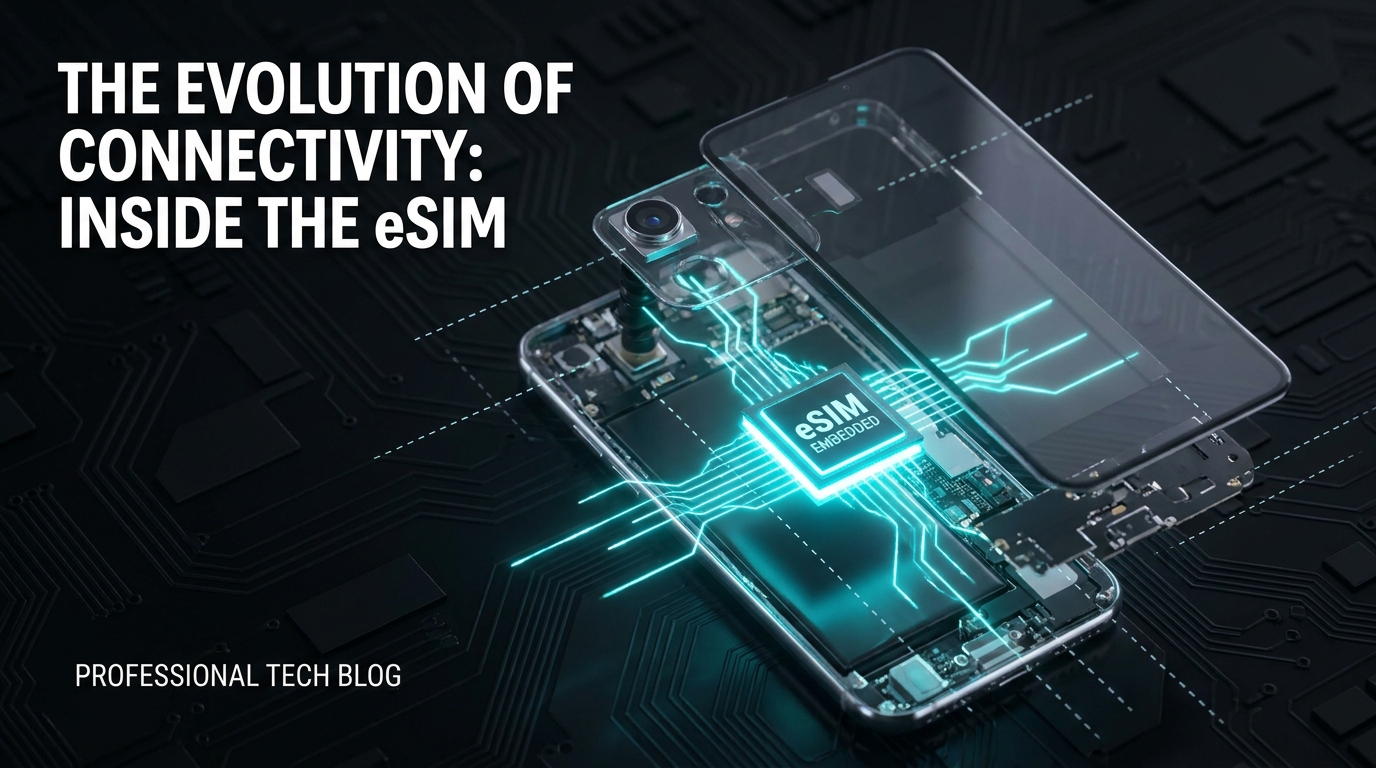
Memasang eSIM adalah mudah setelah anda memahami urutan operasi. Kebanyakan isu sokongan tidak berlaku kerana eSIM itu rumit. Ia berlaku kerana orang cuba memasang terlalu awal, memasang tanpa Wi-Fi, mengelirukan langkah pengaktifan dengan langkah data-roaming, atau secara tidak sengaja memadam profil sebelum perjalanan bermula. Panduan yang baik seharusnya menghilangkan kekeliruan itu.
Artikel ini adalah panduan lengkap untuk pengguna kali pertama dan pelancong berulang yang ingin proses yang lebih bersih. Ia merangkumi apa itu eSIM, apa yang perlu diperiksa sebelum pemasangan, cara memasang pada iPhone dan Android, bila untuk menghidupkan talian, cara menetapkan talian utama dan perjalanan dengan betul, dan cara membetulkan kesilapan yang paling biasa tanpa panik. Jika anda akan bercuti tidak lama lagi, baca keseluruhan panduan ini sekali sebelum anda membeli dan kemudian gunakan bahagian langkah demi langkah semasa anda memasang.
Apa itu eSIM sebenarnya
eSIM adalah profil SIM digital yang disimpan di dalam telefon anda. Daripada memasukkan kad SIM plastik, anda memuat turun pelan mudah alih ke peranti anda. Setelah pelan dipasang dan diaktifkan, telefon anda boleh menyambung ke rangkaian pembawa yang disokong dengan cara yang sama seperti dengan kad SIM fizikal.
Ini memberikan pelancong tiga kelebihan besar:
- Anda tidak perlu menunggu kad SIM plastik tiba.
- Anda boleh menyimpan SIM rumah anda dan menambah pelan perjalanan pada telefon yang sama.
- Anda boleh menukar pelan dengan lebih cepat dan mengurusnya terus dari tetapan peranti.
Bagi kebanyakan orang, kes penggunaan yang terbaik adalah mudah: simpan nombor biasa anda untuk panggilan, aplikasi pesanan, log masuk perbankan, dan pengesahan dua faktor, sambil menggunakan eSIM berasingan untuk data perjalanan tempatan atau serantau.
Sebelum anda memasang: senarai semak 7 perkara
Jangan abaikan bahagian ini. Pemeriksaan selama lima minit di sini dapat mencegah kebanyakan kegagalan pemasangan.
1. Sahkan telefon anda menyokong eSIM
Tidak semua telefon menyokong eSIM, dan sokongan boleh berbeza mengikut model, negara, dan pembawa. Secara amnya:
- iPhone yang lebih baru menyokong eSIM.
- Peranti Google Pixel dan banyak telefon pintar Samsung Galaxy menyokong eSIM.
- Beberapa model telefon tertentu mungkin tidak.
Jika anda tidak pasti, semak tetapan telefon anda untuk menu seperti Tambah eSIM, Tambah Pelan Selular, Pengurus SIM, atau Rangkaian Mudah Alih. Anda juga boleh mengesahkan dengan nombor model dengan pengeluar peranti atau pembawa anda.
2. Sahkan telefon anda tidak terkunci
Telefon yang serasi dengan eSIM tidak semestinya tidak terkunci oleh pembawa. Jika peranti anda terkunci kepada satu pembawa, eSIM perjalanan dari penyedia lain mungkin gagal semasa pengaktifan atau muncul sebagai dipasang tetapi tidak boleh digunakan.
Tanda-tanda telefon anda mungkin terkunci:
- Ia dibeli dengan kontrak atau pelan ansuran.
- Ia datang dari pembawa dan bukannya terus dari pengeluar.
- Menu tetapan menunjukkan sekatan kunci pembawa.
Jika anda tidak pasti, tanya pembawa anda sebelum anda bercuti.
3. Pastikan sambungan internet stabil
Anda biasanya memerlukan akses internet semasa pemasangan kerana telefon memuat turun profil eSIM dari penyedia. Wi-Fi adalah pilihan yang paling selamat. Jangan cuba memasang dalam keadaan tergesa-gesa dengan Wi-Fi lapangan terbang yang lemah, satu bar isyarat selular, atau rangkaian hotel yang tidak stabil.
4. Baca waktu pengaktifan
Beberapa pelan eSIM diaktifkan apabila anda memasangnya. Yang lain hanya diaktifkan apabila eSIM pertama kali menyambung ke rangkaian yang disokong di destinasi. Ini sangat penting.
Jika pelan anda bermula sebaik sahaja anda memasangnya, jangan pasang beberapa hari terlalu awal kecuali penyedia jelas menyatakan bahawa pemasangan tidak memulakan tempoh sah. Jika pelan diaktifkan hanya apabila sambungan pertama di destinasi, anda biasanya boleh memasang lebih awal dan membiarkannya dimatikan sehingga ketibaan.
5. Simpan kod QR dan butiran manual
Walaupun pemasangan QR berfungsi, simpan emel atau tangkapan skrin yang mengandungi:
- kod QR
- alamat SM-DP+
- kod pengaktifan
- kod pengesahan, jika diberikan
Butiran tersebut adalah sandaran anda jika percubaan pemasangan pertama gagal atau jika anda perlu memasukkan secara manual.
6. Kemas kini telefon anda
Sistem operasi yang ketinggalan zaman boleh menyebabkan ralat pengaktifan atau pilihan menu yang hilang. Sebelum memasang:
- kemas kini iOS atau Android
- mulakan semula peranti
- kosongkan ruang jika storan hampir penuh
Ini adalah langkah yang mudah, tetapi ia menyelesaikan banyak isu pemasangan yang mengejutkan.
7. Tentukan apa yang masih perlu dilakukan oleh SIM rumah anda
Sebelum anda bercuti, tentukan bagaimana anda mahu telefon anda dikonfigurasi:
- SIM rumah untuk panggilan dan SMS sahaja, eSIM untuk data
- SIM rumah dan eSIM kedua-duanya aktif, tetapi data dipaksa ke eSIM
- eSIM perjalanan sahaja semasa berada di luar negara
Bagi kebanyakan pelancong, konfigurasi yang paling selamat adalah:
- simpan SIM rumah untuk teks penting dan kod pengesahan
- tukar data selular kepada eSIM perjalanan
- matikan data roaming pada SIM rumah
Tiga cara biasa untuk memasang eSIM
Kebanyakan eSIM dipasang dengan salah satu daripada tiga cara ini.
1. Pemasangan kod QR
Ini adalah kaedah yang paling biasa. Anda mengimbas kod QR penyedia dari emel atau aplikasi anda, mengesahkan bahawa anda ingin menambah pelan, dan telefon memuat turun profil eSIM.
Terbaik apabila:
- anda mempunyai skrin kedua yang tersedia
- penyedia anda menghantar kod QR
- anda ingin jalan pemasangan yang paling cepat
2. Pemasangan dalam aplikasi atau secara langsung
Beberapa penyedia menawarkan pemasangan satu ketukan dari aplikasi mereka atau aliran pembayaran. Ini adalah mudah kerana anda tidak memerlukan peranti kedua untuk mengimbas.
Terbaik apabila:
- penyedia menyokong pemasangan langsung
- anda memasang pada peranti yang sama yang anda gunakan untuk membeli pelan
- anda ingin langkah manual yang paling sedikit
3. Pemasangan manual
Jika pengimbasan QR gagal, anda sering boleh memasukkan butiran pengaktifan secara manual. Anda biasanya memerlukan alamat SM-DP+ dan kod pengaktifan.
Terbaik apabila:
- kamera anda tidak dapat mengimbas
- kod QR kabur atau tidak tersedia
- telefon meminta butiran pelan secara manual
Pemasukan manual bukan tanda bahawa sesuatu yang salah. Ia hanya laluan sandaran.
Cara memasang eSIM pada iPhone
Apple mengekalkan proses ini agak mudah, walaupun nama menu boleh berbeza sedikit mengikut versi iOS.
Langkah 1: Buka tetapan selular
Pergi ke:
Tetapan > Selular atau Tetapan > Data Mudah Alih
Cari Tambah eSIM atau Tambah Pelan Selular.
Langkah 2: Pilih kaedah pemasangan
Bergantung pada peranti dan penyedia anda, anda mungkin melihat pilihan seperti:
- Gunakan Kod QR
- Pindahkan dari iPhone Berdekatan
- Masukkan Butiran Secara Manual
Jika anda menerima eSIM perjalanan melalui emel, kod QR biasanya adalah pilihan yang tepat.
Langkah 3: Imbas kod QR
Gunakan skrin kedua jika boleh, seperti komputer riba, tablet, atau telefon lain. Pegang kamera iPhone dengan stabil di atas kod QR dan tunggu peranti mengenali pelan tersebut.
Jika telefon tidak mengesan kod:
- tingkatkan kecerahan skrin pada peranti kedua
- perbesar kod QR
- elakkan silau
- bersihkan lensa kamera anda
- gunakan pemasukan manual sebagai ganti
Langkah 4: Sahkan pemasangan pelan
Setelah telefon mengenali pelan, ketik melalui arahan pengesahan untuk menambahnya. eSIM akan dimuat turun ke peranti anda. Ini mungkin mengambil masa satu atau dua minit.
Jangan tutup tetapan atau matikan Wi-Fi semasa langkah ini.
Langkah 5: Labelkan talian anda dengan jelas
Ini adalah salah satu langkah yang paling penting tetapi paling diabaikan. Selepas pemasangan, namakan talian dengan cara yang mengurangkan kesilapan kemudian.
Label yang baik:
- Utama / Perjalanan
- Rumah / China
- Peribadi / Perjalanan Eropah
Label yang buruk:
- Sekunder
- eSIM 2
- Talian 1
Apabila anda letih selepas penerbangan, label yang baik sangat penting.
Langkah 6: Tetapkan tingkah laku talian lalai
Pada iPhone, anda mungkin diminta untuk memilih:
- Talian lalai untuk panggilan
- Talian lalai untuk iMessage dan FaceTime
- Talian data selular
Untuk perjalanan, konfigurasi yang paling praktikal sering adalah:
- suara lalai: Utama atau talian rumah anda
- iMessage dan FaceTime: ID Apple biasa anda dan nombor rumah jika perlu
- data selular: eSIM perjalanan
Kemudian matikan Benarkan Pertukaran Data Selular jika anda ingin mengelakkan iPhone daripada secara senyap kembali kepada SIM rumah anda untuk data.
Langkah 7: Hidupkan data roaming untuk eSIM perjalanan
Langkah ini mengelirukan ramai pelancong. eSIM perjalanan sering memerlukan data roaming DIHIDUPKAN untuk talian perjalanan kerana ia menyambung melalui rangkaian rakan kongsi di negara destinasi. Itu tidak bermakna SIM rumah anda harus merayau.
Jadi peraturannya adalah:
- eSIM perjalanan: data roaming DIHIDUPKAN
- SIM rumah: data roaming DIMATIKAN
Periksa ini dengan teliti sebelum anda berlepas.
Cara memasang eSIM pada Android
Menu Android berbeza mengikut jenama, tetapi logiknya adalah sama: buka tetapan rangkaian mudah alih, tambah eSIM, imbas atau masukkan butiran, kemudian konfigurasikan talian untuk data.
Aliran pemasangan Pixel
Pada banyak peranti Pixel, pergi ke:
Tetapan > Rangkaian & Internet > SIMs
Kemudian ketik Tambah eSIM atau Muat Turun SIM sebagai ganti?
Anda biasanya boleh mengimbas kod QR atau memasukkan butiran secara manual jika QR tidak berfungsi.
Aliran pemasangan Samsung Galaxy
Pada banyak peranti Galaxy, pergi ke:
Tetapan > Sambungan > Pengurus SIM
Kemudian pilih Tambah eSIM. Bergantung pada peranti dan penyedia, anda mungkin melihat:
- Imbas kod QR
- Tambah menggunakan kod pengaktifan
- Muat turun pelan secara automatik
Samsung biasanya memudahkan bahagian pengurusan talian selepas pemasangan, tetapi anda masih perlu menyemak semula SIM mana yang ditetapkan untuk data mudah alih.
Telefon Android lain
Pengeluar menggunakan nama yang berbeza, tetapi menu yang betul biasanya di bawah:
- Rangkaian & Internet
- Rangkaian Mudah Alih
- Kad SIM
- Sambungan
Cari apa-apa yang menyatakan:
- Tambah eSIM
- Muat turun SIM
- Pelan mudah alih
- Persediaan pembawa
Jika menu sukar dicari, cari eSIM dalam bar carian Tetapan.
Selepas pemasangan pada Android
Setelah pelan dipasang:
- labelkan talian perjalanan
- tetapkan sebagai SIM data pilihan
- hidupkan data roaming untuk talian perjalanan itu
- biarkan SIM rumah anda merayau dimatikan
- sahkan tetapan APN hanya jika penyedia memberitahu anda untuk
Kebanyakan eSIM perjalanan tidak memerlukan perubahan APN manual, tetapi beberapa memerlukan. Jika data tidak berfungsi, APN adalah salah satu perkara pertama yang perlu diperiksa.
Masa terbaik untuk memasang eSIM perjalanan anda
Ini bergantung pada polisi pengaktifan pelan, tetapi ini adalah peraturan yang paling selamat:
Pasang sebelum berlepas apabila:
- penyedia mengatakan pengaktifan bermula hanya selepas sambungan rangkaian pertama
- anda ingin masa untuk menyelesaikan masalah sebelum hari perjalanan
- anda memerlukan ketenangan fikiran
Tunggu sehingga dekat dengan berlepas apabila:
- penyedia mengatakan tempoh sah bermula pada pemasangan
- tarikh perjalanan anda tetap dan pendek
- anda tidak mahu membazirkan sebarang hari
Jangan tunggu sehingga selepas mendarat kecuali anda terpaksa
Kepenatan di lapangan terbang adalah masa terburuk untuk menyelesaikan pemasangan eSIM. Jika pelan membenarkannya, pasang terlebih dahulu semasa anda masih di rumah dengan Wi-Fi yang stabil dan hanya hidupkan talian apabila anda tiba.
Apa yang perlu dilakukan sejurus selepas pemasangan
Ramai pengguna berhenti terlalu awal setelah eSIM muncul dalam tetapan. Pemeriksaan pasca-pemasangan yang bersih adalah lebih baik.
Lakukan senarai semak mini ini:
- Sahkan profil eSIM muncul dalam tetapan.
- Sahkan ia dihidupkan.
- Sahkan labelnya jelas.
- Sahkan data selular ditetapkan kepada eSIM perjalanan.
- Sahkan data roaming dihidupkan untuk eSIM perjalanan.
- Sahkan SIM rumah anda mempunyai data roaming dimatikan.
- Mulakan semula telefon sekali jika anda ingin peralihan yang paling bersih.
Jika anda melakukan ini sebelum berlepas, anda akan merasa jauh kurang tertekan ketika tiba.
Kesilapan biasa dalam pemasangan eSIM
Memasang pada telefon yang terkunci
Ini masih merupakan salah satu penyebab kegagalan terbesar. Peranti mungkin menerima profil atau memasangnya sebahagiannya, tetapi perkhidmatan tidak akan berfungsi dengan betul.
Mengimbas kod QR dari peranti yang sama
Jika penyedia anda menghantar kod QR ke telefon yang sama di mana anda ingin memasang eSIM, anda perlu mencari penyelesaian:
- buka QR pada skrin lain
- cetak
- gunakan aplikasi penyedia untuk pemasangan langsung
- gunakan butiran manual
Memadam eSIM terlalu awal
Beberapa pelan adalah penggunaan tunggal atau penggunaan terhad. Jika anda memadam profil eSIM, anda mungkin tidak dapat memasangnya semula tanpa menghubungi sokongan atau membeli pelan baru.
Hanya padam eSIM apabila:
- perjalanan telah tamat
- anda pasti tidak lagi memerlukannya
- penyedia mengesahkan peraturan pemasangan semula jika berkaitan
Melupakan untuk menukar talian data
eSIM yang dipasang tidak selalu menjadi talian data aktif. Jika telefon anda masih menggunakan SIM rumah anda untuk data selular, anda mungkin mencetuskan caj roaming.
Menghidupkan roaming untuk talian yang salah
eSIM perjalanan: biasanya ya SIM rumah: biasanya tidak
Jika anda salah dalam hal ini, anda mungkin berfikir eSIM gagal sedangkan telefon hanya menggunakan laluan rangkaian yang salah.
Menganggap "Tiada Perkhidmatan" bermakna kegagalan sebelum perjalanan
eSIM perjalanan mungkin dipasang dengan betul tetapi menunjukkan perkhidmatan terhad atau tiada perkhidmatan sehingga ia mencapai negara yang disokong. Pemasangan dan pengaktifan destinasi adalah perkara yang berasingan.
Menyelesaikan masalah apabila eSIM tidak dapat dipasang
Jika pemasangan gagal, gunakan urutan ini sebagai ganti mencuba penyelesaian rawak.
Masalah: Kod QR tidak dapat diimbas
Cuba:
- skrin kedua yang lebih cerah
- kod QR yang lebih besar
- kurang silau
- pemasukan manual
- mulakan semula telefon
Masalah: "Tidak Dapat Menambah eSIM" atau ralat serupa
Periksa:
- status telefon tidak terkunci
- sambungan internet
- versi sistem operasi
- sama ada kod QR telah digunakan
- sama ada profil penyedia masih sah
Masalah: eSIM dipasang, tetapi data tidak berfungsi
Periksa:
- data selular ditetapkan kepada eSIM perjalanan
- data roaming dihidupkan untuk eSIM perjalanan
- data roaming SIM rumah dimatikan
- tetapan APN jika diberikan oleh pembawa
- togol mod pesawat pada dan off
- mulakan semula peranti sepenuhnya
Masalah: Panggilan dan teks datang dari nombor yang salah
Periksa tetapan talian lalai anda untuk:
- suara
- mesej
- data selular
Telefon Dual-SIM adalah kuat, tetapi hanya apabila setiap talian dilabel dan ditetapkan dengan betul.
Masalah: Anda secara tidak sengaja memadam eSIM
Jangan panik. Pertama, periksa sama ada penyedia membenarkan pemasangan semula. Sesetengah membenarkan, sesetengah memerlukan bantuan, dan sesetengah menganggap QR sebagai penggunaan tunggal. Inilah sebabnya mengapa menyimpan butiran pengaktifan asal adalah sangat penting.
Amalan terbaik untuk pelancong yang menggunakan eSIM
Jika anda sering bercuti, tabiat ini menjimatkan masa setiap perjalanan:
- pasang di Wi-Fi rumah, bukan semasa transit
- simpan tangkapan skrin kod QR dan butiran manual
- labelkan talian mengikut negara atau tujuan
- matikan data roaming talian rumah
- simpan salinan arahan sokongan penyedia
- mulakan semula telefon selepas pemasangan
- uji tetapan sebelum anda meninggalkan lapangan terbang atau hotel
Satu lagi tabiat pintar adalah untuk menyimpan satu pilihan sambungan sandaran. Itu mungkin Wi-Fi hotel, Wi-Fi lapangan terbang, atau peranti kedua dengan tethering. Apabila percubaan sambungan pertama anda gagal, sambungan sandaran memudahkan sokongan.
Bila anda harus menghubungi sokongan
Hubungi sokongan apabila anda telah memeriksa asas dan salah satu daripada ini berlaku:
- kod QR ditolak sebagai tidak sah
- kod pengaktifan tidak berfungsi
- pelan menunjukkan diaktifkan, tetapi penyedia tidak mempunyai rekod yang sepadan
- peranti tidak terkunci dan serasi, tetapi pemasangan masih gagal berulang kali
- anda memadamkan pelan dan memerlukan bantuan pemasangan semula
Apabila anda menghubungi sokongan, hantarkan maklumat lengkap dalam mesej pertama:
- model telefon
- versi sistem operasi
- destinasi
- mesej ralat
- tangkapan skrin kegagalan
- nombor pesanan
Itu mengurangkan perbincangan bolak-balik dan mempercepatkan penyelesaian.
Soalan yang sering ditanya
Bolehkah saya memasang eSIM sebelum perjalanan saya?
Biasanya ya, tetapi hanya jika penyedia mengatakan pemasangan tidak memulakan tempoh sah. Sentiasa semak peraturan pelan terlebih dahulu.
Bolehkah saya menggunakan SIM fizikal dan eSIM bersama?
Dalam kebanyakan kes, ya. Itu adalah salah satu manfaat utama eSIM.
Adakah saya perlu mengeluarkan SIM fizikal saya?
Tidak. Kebanyakan pelancong menyimpan SIM rumah mereka dan menambah eSIM untuk data.
Mengapa eSIM menunjukkan roaming?
Kerana banyak eSIM perjalanan beroperasi melalui rangkaian rakan kongsi. Itu adalah normal untuk pelan data perjalanan antarabangsa.
Bolehkah saya memasang semula eSIM yang sama?
Kadang-kadang. Ia bergantung pada penyedia dan pelan tertentu. Jangan sekali-kali menganggap anda boleh memasang semula kecuali penyedia menyatakannya.
Adakah eSIM mengubah nombor WhatsApp saya?
Biasanya tidak. WhatsApp kekal terikat kepada nombor yang anda daftarkan kecuali anda secara sengaja menukar nombor dalam aplikasi.
Kesimpulan akhir
Pemasangan eSIM tidak sukar. Ia hanya memerlukan urutan yang teliti. Sahkan keserasian peranti, sahkan telefon tidak terkunci, pasang di Wi-Fi yang stabil, simpan butiran manual, labelkan talian anda dengan jelas, tetapkan data selular kepada eSIM perjalanan, dan hidupkan roaming hanya untuk talian perjalanan itu. Jika anda mengikuti urutan itu, kebanyakan pemasangan hanya mengambil masa beberapa minit.
Perubahan mindset yang terbesar adalah ini: pemasangan hanyalah separuh pertama kejayaan. Separuh kedua adalah konfigurasi. eSIM yang dipasang dengan betul tetapi dengan talian data lalai yang salah atau tetapan roaming yang salah masih akan terasa rosak. eSIM yang dikonfigurasi dengan betul adalah yang menjadikan perjalanan lancar.
Jika anda ingin versi terpendek panduan ini, ingat enam perkataan ini: pasang dengan teliti, label dengan jelas, tukar data dengan betul.