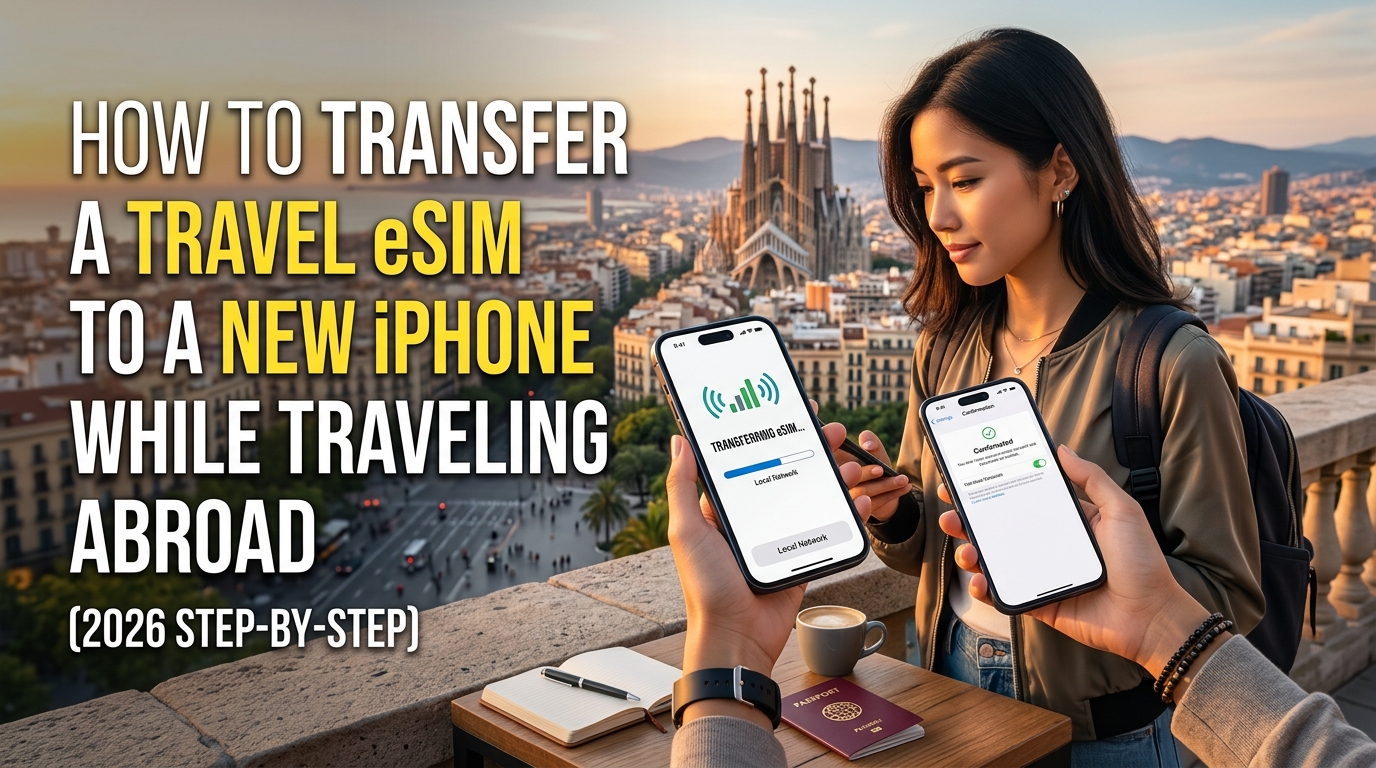
واقع نقل شرائح eSIM السياحية أثناء السفر بالخارج: الهيكلية التقنية وآليات الرموز المميزة (Tokens)
عند التبديل بين أجهزة آيفون محلياً داخل بلدك، تبدو ميزة النقل السريع للشرائح الإلكترونية (eSIM Quick Transfer) الأصلية من Apple وكأنها نوع من السحر التقني؛ إذ يكفي تقريب الجهازين القديم والجديد من بعضهما، والضغط على زر التأكيد، لتنتقل شريحتك عبر البلوتوث والواي فاي في أقل من ستين ثانية.
ومع ذلك، فإن محاولة تنفيذ هذا الإجراء لنقل ملف بيانات سياحي دولي أثناء وقوفك في صالة ترانزيت بمطار طوكيو أو فرانكفورت غالباً ما تصطدم برسالة تنبيه محبطة: "شريحة SIM هذه غير مدعومة للنقل" (This SIM is not supported for transfer).
ولفهم أسباب حدوث ذلك — وكيفية تجنب البقاء دون اتصال بالإنترنت أثناء تواجدك بالخارج — نحتاج إلى الغوص في البنية الهندسية لـ GSMA التي تحكم عملية تهيئة وتزويد الشرائح الرقمية (Digital SIM Provisioning).
+-----------------------------------------------------------------------------+
|                     نظرة عامة على البنية الهيكلية لترحيل eSIM                 |
+-----------------------------------------------------------------------------+
|  مشغلو الاتصالات المحليون (Tier-1)             ملفات تعريف السفر التابعة لجهات خارجية |
|  - خادم استحقاقات GSMA TS.43                - خادم SM-DP+ قياسي عام           |
|  - إعادة إصدار ديناميكية عبر السحابة         - رمز مطابقة (Matching ID) للاستخدام لمرة واحدة |
|  - دعم أصلي للنقل السريع في iOS               - حظر إعادة التثبيت بواسطة LPA      |
+-----------------------------------------------------------------------------+
استحقاقات مشغلي GSMA TS.43 مقابل ملفات تعريف السفر من جهات خارجية
يمتلك مشغلو شبكات الاتصالات من الفئة الأولى محلياً (مثل AT&T وVerizon وEE وVodafone) تكاملاً برمجياً متقدماً مع شركة Apple عبر تكوين استحقاق خدمة GSMA TS.43 (Service Entitlement Configuration). يتيح هذا الإطار لنظام تشغيل Apple التواصل مباشرة مع خوادم الاستحقاقات الخلفية لمشغل الشبكة.
عند بدء عملية النقل السريع عبر iOS:
- يتحقق هاتف آيفون المصدر من حالته التشفيرية.
- يرسل خادم الاستحقاقات التابع لـ Apple إشارة إلى الشبكة الأساسية للمشغل لإنهاء ملف التعريف النشط على شريحة eUICC (بطاقة الدائرة المتكاملة العامة المدمجة) في الجهاز القديم.
- يقوم المشغل على الفور بإنشاء وإصدار ملف تعريف جديد مرتبط برمز EID (معرّف الشريحة الإلكترونية) المستهدف في هاتف آيفون الجديد.
في المقابل، تعمل معظم الشركات المزودة لشرائح eSIM السياحية كمشغلي شبكات افتراضية عالمية (MVNOs) أو وسطاء لبيانات الإنترنت. وتعتمد هذه الشركات على منصات SM-DP+ (Subscription Manager Data Preparation+) قياسية وغير مخصصة، دون امتلاك ربط برمجي لاستحقاقات TS.43 داخل نظام iOS. ونظراً لأن شبكة السفر الأساسية لا تدعم واجهة برمجة التطبيقات (API) الخاصة بالتبديل المباشر لدى Apple، يعجز نظام iOS عن فك ارتباط ملف التعريف وإعادة ربطه برمجياً بين الأجهزة.
الواقع التشفيري: خوادم SM-DP+، ومعرّفات المطابقة، ورموز LPA ذات الاستخدام الواحد
يعتمد تسليم شرائح eSIM السياحية على معيار GSMA للإعداد والتهيئة عن بُعد للشرائح الإلكترونية (Remote SIM Provisioning - RSP). عندما تشتري باقة بيانات سفر، يولد خادم SM-DP+ الخاص بالمزود رمز تنشيط (Activation Code)، وتكون بنيته عادة على النحو التالي:
وإليك كيفية تنفيذ تلك العملية على مستوى العتاد والأجهزة:
- ترخيص للاستخدام لمرة واحدة: يعمل
MATCHING-IDكقسيمة تشفيرية تُستخدم مرة واحدة فقط. أثناء عملية التنزيل، يقوم LPA (مساعد الملف التعريفي المحلي) الداخلي في الآيفون بإنشاء نفق مشفر ومصادق عليه عبر بروتوكول TLS مع خادم SM-DP+. - الربط العتادي (Hardware Binding): يتم فك تشفير حزمة ملف التعريف وحرقها مباشرة داخل قسم ISD-P (نطاق أمان جهة الإصدار - الملف التعريفي) على شريحة eUICC المادية، مما يربط المفاتيح التشفيرية بشكل دائم برمز EID الخاص بهذا الآيفون بالتحديد.
- إبطال الرمز المميز: في اللحظة التي يسجل فيها خادم SM-DP+ حالة التثبيت الناجح لملف التعريف كـ (
Installed/Released)، يتم تمييزMATCHING-IDالمرتبط به على أنه مستهلك وغير قابل للاستخدام مجدداً.
+------------------+           +------------------+           +------------------+
|  خادم SM-DP+     |           |    LPA للآيفون   |           |  شريحة eUICC الآمنة |
+--------+---------+           +--------+---------+           +--------+---------+
         |                              |                              |
         |  1. التحقق من معرّف المطابقة |                              |
         |----------------------------->|                              |
         |                              |  2. إنشاء جلسة TLS مشفرة     |
         |                              |----------------------------->|
         |  3. دفع ملف التعريف المشفر   |                              |
         |=============================>|  4. حرق المفاتيح في ISD-P    |
         |                              |----------------------------->|
         |  5. إبطال/حرق الرمز التشفيري  |                              |
         |   (لا يمكن إعادة تنزيله)     |                              |
إذا قمت بمسح جهازك القديم، أو الترقية لهاتف جديد، أو حذف ملف التعريف، فلن يتمكن مساعد LPA داخل الآيفون الجديد من "سحب" البيانات ببساطة من شريحة eUICC القديمة. وستؤدي إعادة مسح رمز QR الأصلي إلى ظهور خطأ ("الرمز لم يعد صالحاً" لأن الرمز المميز قد تم إبطاله بالفعل على مستوى الخادم).
ماذا يحدث لشريحة eUICC أثناء ترقية الأجهزة أو إعادة ضبط المصنع؟
| السيناريو | حالة eUICC في الجهاز القديم | حالة الرمز في خادم (SM-DP+) | مسار الاستعادة |
|---|---|---|---|
| النقل السريع المباشر في iOS | تظل مقفلة / تفشل العملية | مُصنف كـ مستهلك (Consumed) | يجب طلب إصدار ملف تعريف جديد من المزود. |
| الحذف اليدوي لملف التعريف | تُمحى المفاتيح من الجيب الآمن (Secure Enclave) | مُصنف كـ محرر / معطل (Released / Disabled) | يُفقد الملف نهائياً؛ يتطلب توليد رمز QR جديد تماماً. |
| إعادة ضبط المصنع (مع الاحتفاظ بـ eSIM) | محفوظ في قسم ISD-P المعزول | نشط (مقترن برمز EID القديم) | يبقى الملف على الهاتف القديم؛ يلزم إصدار يدوي للهاتف الجديد. |
| إعادة ضبط المصنع (مع حذف eSIM) | يُصفر العنصر الآمن بالكامل | مُصنف كـ مستهلك / معلق (Consumed / Orphaned) | فقدان دائم؛ يتطلب دورة تهيئة وتزويد جديدة كلياً. |
عند فقدان هاتف آيفون، أو استبداله، أو إعادة ضبطه على إعدادات المصنع خارج البلاد، تقطع شريحة النطاق الأساسي (Baseband) في الهاتف الاتصال التشغيلي مع شبكة التجوال المحلية. ونظراً لعدم إمكانية استنساخ المفاتيح التشفيرية المخزنة داخل الجيب الآمن عبر نسخ iCloud الاحتياطية المعتادة، فإن استعادة اتصالك تعتمد كلياً على بنية إعادة الإصدار التي يوفرها مزود الخدمة لديك.
+--------------------------------------------------------------------------------+
|                         تنبيه وإرشاد بالغ الأهمية للمسافرين                    |
|                                                                                |
| لا تقم مطلقاً بحذف ملف شريحة eSIM السياحية يدوياً من هاتفك القديم حتى يتم إعداد |
| جهازك البديل بالكامل، وتوصيله بالإنترنت وتأكيد عمله. حذف الشريحة محلياً لا     |
| يعيد الرمز المستهلك إلى الخادم تلقائياً.                                      |
+--------------------------------------------------------------------------------+
تتعامل الشركات الحديثة المزودة لخدمات السفر مع دورة حياة الشريحة بطرق مختلفة؛ إذ تقدم الخدمات الرائدة مثل MollySIM حلاً سلساً للتبديل بين الأجهزة المتعددة من خلال بوابات حسابات مؤتمتة يمكنها إعادة توليد ملفات LPA صالحة عند الطلب فوراً.
علاوة على ذلك، يُعد وجود شبكة بيانات احتياطية أثناء نقل البيانات بين الأجهزة أمراً جوهرياً: فبينما تقطع الشركات التقليدية اتصالك تماماً ليصبح (0 كيلوبت في الثانية) عند انتهاء الباقة أو تعطل ملف التعريف، توفر MollySIM سرعة احتياطية موثوقة تبلغ 384 كيلوبت في الثانية ضمن سياسة الاستخدام العادل (FUP). هذه السرعة تُعد أسرع بـ 3 مرات من المعيار المعتاد في هذا المجال (128 كيلوبت في الثانية)، مما يضمن استمرار عمل التطبيقات الحيوية مثل Apple Pay، وتطبيقات المصادقة وتوليد الرموز، وخرائط Google حتى أثناء حل مشاكل الإعداد أثناء التجوال.
خطوة بخطوة: كيفية نقل شريحة eSIM السياحية بين هواتف آيفون أثناء السفر (دليل 2026)
🌐 Global Travel High-Speed Travel eSIM & SIM Plans
Instant QR code activation, hotspot enabled, with guaranteed 384kbps fallback speed to keep Maps & Digital Wallets active.
يتطلب ترحيل اتصالك الخلوي بين الأجهزة أثناء تواجدك خارج بلدك اتباع بروتوكول تسلسلي دقيق. وبما أن ميزة Apple eSIM Quick Transfer لا تدعم أصلاً ملفات تجوال السفر غير المرتبطة بمشغل محدد، يجب عليك تنفيذ عملية إعادة تهيئة وتزويد محكمة ومدروسة.
اتبع هذا المسار التقني لضمان عدم انقطاع الخدمة ومنع فرض أي رسوم تجوال دولي غير مقصودة من قِبل مشغل شبكتك المحلي الأساسي.
المرحلة 1: قائمة التحقق وإجراءات الأمان قبل الترحيل
قبل البدء في نقل ملف التعريف، قم بإعداد البيئة الأساسية التالية على كلا الهاتفين:
- تأمين اتصال واي فاي مستقر: قم بتوصيل كلا الهاتفين بشبكة فندق موثوقة وعالية السرعة أو بنقطة اتصال محلية (Hotspot). يجب أن يتمكن الآيفون البديل من الوصول إلى خوادم تنشيط GSMA الخاصة بـ Apple وخادم SM-DP+ الخاص بمزود الخدمة في نفس الوقت.
- التحقق من توافق نظام iOS: تأكد من أن كلا الجهازين يعملان بنظام iOS 18 أو iOS 19 فما فوق. انتقل إلى الإعدادات > عام > تحديث البرامج لتثبيت أي تحديثات معلقة لإصلاح أخطاء حزمة الشبكة.
- تعطيل ملف التعريف على الآيفون القديم (دون حذفه):
- انتقل إلى الإعدادات > خلوي (أو البيانات الخلوية).
- اضغط على ملف تعريف eSIM السياحي النشط ضمن قسم شرائح SIM.
- قم بتبديل خيار تشغيل هذا الخط إلى وضع إيقاف.
- تحذير: احتفظ بملف التعريف المعطل محلياً على الجهاز حتى يكتمل الاتصال في جهازك الجديد؛ حيث تتحقق بعض بنيات SM-DP+ من حالة تحرير ICCID أثناء عملية إعادة التوليد.
المرحلة 2: استرداد حزمة ملف تعريف LPA الخاص بك
قم بتسجيل الدخول إلى بوابة العملاء الخاصة بمزود خدمة السفر على هاتفك الآيفون الجديد (عبر Safari)، أو اعرض رمز QR المستهدف على شاشة أخرى (جهاز كمبيوتر محمول، أو جهاز لوحي، أو هاتف رفيق السفر).
إذا كنت تستخدم MollySIM، فانتقل إلى لوحة تحكم حسابك وحدد إدارة الملف التعريفي > إعادة إصدار/نقل شريحة eSIM. سيعمل محرك التزويد السحابي لـ MollySIM على إبطال رمز LPA المستهلك على جهازك السابق وإصدار سلسلة تنشيط جديدة وغير مستخدمة على الفور.
حتى إذا واجهت تأخيراً مؤقتاً في مصافحة الشبكة أثناء عملية التبديل، فإن سياسة الاستخدام العادل (FUP) بسرعة 384 كيلوبت في الثانية المدمجة في MollySIM — والتي تعمل بسرعة تفوق بـ 3 أضعاف سرعة 128 كيلوبت في الثانية القياسية لدى المزودين التقليديين — تضمن استمرار عمل أدوات السفر الحيوية مثل خرائط Google، وإشعارات المصادقة الآمنة، وApple Pay دون انقطاع الاتصال.
المرحلة 3: تزويد وتهيئة الآيفون الجديد
قم بتنفيذ التنشيط العتادي على جهاز الآيفون الجديد باتباع التسلسل التالي:
+-----------------------------------------------------------------------------------+
|                        تنسيق الإدخال اليدوي لبيانات LPA                           |
|                                                                                   |
| إذا تعذر على الكاميرا مسح رمز QR، فاضغط على "إدخال التفاصيل يدوياً":             |
| • عنوان SM-DP+ Address:  [مثال: rsp.mollysim.com / smdp.io]                      |
| • رمز التنشيط Activation Code: [سلسلة أبجدية رقمية فريدة متوفرة في لوحة التحكم]  |
| • رمز التأكيد Confirmation Code: (يُترك فارغاً ما لم يُطلب صراحة من قِبل المشغل) |
+-----------------------------------------------------------------------------------+- افتح الإعدادات > خلوي على هاتف الآيفون الجديد.
- اضغط على إضافة eSIM (أو إعداد الخلوي على الأجهزة التي لم يتم ضبطها مسبقاً).
- اختر استخدام رمز QR في أسفل الشاشة.
- وجّه الكاميرا نحو رمز QR المعاد إصداره، أو اضغط على إدخال التفاصيل يدوياً في أسفل الشاشة للصق سلسلة تنشيط SM-DP+.
- اضغط على متابعة عند ظهور رسالة "شريحة eSIM من شركتك جاهزة للإضافة إلى هذا الـ iPhone". انتظر من 60 إلى 120 ثانية حتى يُجري الجيب الآمن (Secure Enclave) في الجهاز تبادل مفاتيح التشفير.
المرحلة 4: توجيه اسم نقطة الوصول (APN) ومنع تسرب رسوم التجوال المحلي
بمجرد أن تظهر حالة الملف التعريفي الخلوي كـ نشط، قم بضبط إعدادات توجيه الشبكة بدقة كما هو موضح بالجدول أدناه لتفادي أي رسوم تجوال غير متوقعة من خطك المحلي:
| معلمة الضبط | مسار الإعداد | الحالة الإلزامية | الغرض التشغيلي |
|---|---|---|---|
| تسمية الخطة الخلوية | الإعدادات > خلوي > [شريحة eSIM الجديدة] > تسمية الخطة الخلوية | ضبطها على سفر أو ثانوي | توضيح خطوط التوجيه عبر واجهة نظام iOS. |
| خط الصوت الافتراضي | الإعدادات > خلوي > خط الصوت الافتراضي | ضبطه على الأساسي (شريحة المنزل) | الحفاظ على توجيه الرسائل النصية القصيرة SMS وiMessage بالخارج. |
| خط البيانات الخلوية | الإعدادات > خلوي > البيانات الخلوية | ضبطه على eSIM السياحية | توجيه كافة حركة بيانات الإنترنت عبر الشريحة المحلية للسفر. |
| السماح بتبديل استخدام البيانات الخلوية | الإعدادات > خلوي > البيانات الخلوية | إيقاف التفعيل (OFF) | أمر حاسم: يمنع الآيفون من استخدام شريحة المنزل المكلفة عند ضعف إشارة السفر. |
| تجوال البيانات (خط السفر) | الإعدادات > خلوي > [شريحة eSIM السياحية] > تجوال البيانات | تفعيل (ON) | ضروري لربط شريحة eSIM السياحية بالشبكات الإقليمية الشريكة. |
| تجوال البيانات (خط المنزل) | الإعدادات > خلوي > [الشريحة الأساسية] > تجوال البيانات | إيقاف التفعيل (OFF) | يحظر تماماً استهلاك البيانات في الخلفية على باقتك المحلية. |
التحقق من بيانات APN (في حال عدم تحميل البيانات على الفور)
لا تقوم بعض الشبكات في الوجهات السياحية بحقن إعدادات اسم نقطة الوصول (APN) تلقائياً:
- اضغط على الإعدادات > خلوي > [شريحة eSIM السياحية] > شبكة البيانات الخلوية.
- تحت قسمي البيانات الخلوية وإعداد LTE، تحقق من حقل APN.
- أدخل نص APN المحدد من قِبل المزود (على سبيل المثال:
globaldataأوinternet). اترك حقول اسم المستخدم وكلمة السر فارغة ما لم يُطلب منك غير ذلك. - قم بـ تفعيل نمط الطيران، وانتظر 10 ثوانٍ، ثم قم بـ إيقاف تشغيله لفرض اتصال ومصافحة جديدة مع أبراج التغطية.
إدارة أمان المصادقة الثنائية (2FA)، وتأكيد Apple ID، واعتراض الرسائل القصيرة أثناء تبديل الهاتف
إن أكثر نقاط الاحتكاك تعقيداً عند إعداد آيفون بديل في الخارج هي مشكلة الإغلاق المفاجئ للحسابات الناتج عن المصادقة الثنائية (2FA). حيث يؤدي تسجيل الدخول إلى Apple ID، والتطبيقات المصرفية، وحجوزات الطيران، وتطبيقات النقل من جهاز جديد إلى تشغيل خوارزميات رصد المخاطر الأمنية، مما يفرض فوراً إرسال رموز التحقق عبر رسائل SMS إلى رقمك المحلي الأساسي.
إذا كانت شريحتك المحلية تفتقر إلى إشارة التجوال الدولي أو تم إلغاء تفعيلها مؤقتاً أثناء النقل، فقد تقع في حلقة إغلاق مستعصية. لذا، فإن إدارة قنوات المصادقة بشكل استباقي تضمن لك استمرارية سلسة دون عوائق.
                   +---------------------------------------+
                   | إعداد الآيفون الجديد بالخارج (مسار 2FA)|
                   +---------------------------------------+
                                       |
                +----------------------+----------------------+
                |                                             |
        [شريحة المنزل الأساسية]                         [شريحة eSIM السياحية]
 (تظل نشطة لاستقبال SMS / IMS)                    (مسار مخصص لبيانات الإنترنت)
                |                                             |
   استقبال رسائل 2FA للتحقق                     توفير اتصال مستمر بالإنترنت
   عبر "الاتصال عبر Wi-Fi باستخدام الخلوي"      دعم 384kbps FUP لإشعارات البنوك الفورية
1. الحل البديل: "الاتصال عبر Wi-Fi باستخدام البيانات الخلوية"
يتضمن نظام iOS ميزة تتيح لمشغل شبكتك المحلي توجيه الرسائل النصية القصيرة والمكالمات الواردة مباشرة عبر اتصال البيانات الخلوية لشريحة eSIM السياحية الثانوية. وتُعرف هذه الخاصية تقنياً بـ IMS عبر البيانات الخلوية (تظهر في مركز التحكم كـ "[الخط الأساسي] يستخدم البيانات الخلوية" أو "[Primary Line] using Cellular Data" )، مما يجنبك رسوم التجوال المحلي مع الحفاظ على تشغيل مصادقة 2FA:
- قبل تبديل الأجهزة (أو أثناء الاتصال بشبكة واي فاي الفندق): انتقل إلى
الإعدادات > خلوي > [شريحة المنزل الأساسية] > مكالمات Wi-Fiوقم بتبديل مكالمات Wi-Fi على هذا الـ iPhone إلى وضع التشغيل (ON). - احتفظ بخطك الأساسي مفعلاً تحت
الإعدادات > خلوي، ولكن تأكد من إيقاف تشغيل تجوال البيانات لهذا الخط المحدد. - حدد شريحة eSIM السياحية الجديدة كخط مخصص لـ البيانات الخلوية.
- عندما تفقد شريحتك الأساسية إشارة البرج المباشرة بالخارج، يوجه نظام iOS رسائل كلمات المرور لمرة واحدة (OTP) ومكالمات التحقق بسلاسة عبر تدفق البيانات النشط لشريحة eSIM السياحية.
2. التخلص من الاعتماد على رسائل SMS عبر مفاتيح المرور (Passkeys)، وتطبيقات TOTP، ومفاتيح الأمان العتادية
الاعتماد على الرسائل النصية SMS للمصادقة أثناء السفر والتنقل الدولي يمثل نقطة ضعف تقنية وحيدة قد تفشل بالكامل. لذا ينبغي توزيع مسارات الهوية عبر وسائل مصادقة برمجية وعتادية موثوقة قبل ترحيل البيانات إلى جهاز جديد:
- مفاتيح الأمان العتادية (FIDO2 / YubiKey): قم بإعداد مفاتيح أمان فعلية تدعم تقنية NFC لحساب Apple ID الخاص بك (
الإعدادات > [اسمك] > تسجيل الدخول والأمن > المصادقة ذات العاملين > مفاتيح الأمان). يكفي تقريب مفتاح مثل YubiKey 5C NFC من الجزء العلوي للآيفون الجديد لتوثيق Apple ID فوراً دون الحاجة لرسالة نصية أو وجود جهاز Apple موثوق آخر بجانبك. - تطبيقات المصادقة البرمجية (TOTP): انقل حساباتك من المصادقة عبر SMS إلى تطبيقات مثل 1Password أو Bitwarden أو Google Authenticator. تأكد من تفعيل المزامنة السحابية أو توفر نسخ احتياطية مشفرة قابلة للتصدير، بحيث يعرض لك التطبيق بمجرد تسجيل الدخول في الهاتف الجديد رموز الأمان الدورية المكونة من ستة أرقام.
- مفاتيح المرور في سلسلة مفاتيح iCloud (iCloud Keychain Passkeys): احفظ مفاتيح المرور التشفيرية مباشرة في سلسلة مفاتيح iCloud. بمجرد تسجيل الدخول إلى Apple ID، تتم مزامنة المفاتيح عبر مساحة مشفرة بالكامل بين الطرفين، مما يتيح تسجيل الدخول البيومتري الفوري (Face ID) للتطبيقات المصرفية وتطبيقات السفر المدعومة دون الحاجة لرسائل تحقق نصية.
3. تأمين إشعارات البنوك اللحظية وتوليد الرموز المميزة (Tokenization)
انتقلت العديد من المؤسسات المالية الحديثة (مثل Chase وRevolut وAmerican Express) من رموز SMS OTP إلى الإشعارات المشفرة داخل التطبيقات (Push Notifications) للتحقق من تسجيل الدخول على الأجهزة الجديدة. وإذا عانى خط البيانات الخاص بك من فقدان الحزم، أو الارتفاع المفاجئ في زمن الاستجابة، أو التخفيض الشديد للسرعة، فستفشل هذه الإشعارات الحساسة للوقت في الوصول، مما يؤدي إلى تجميد حسابك.
| قناة المصادقة | الاعتماد على SMS المشغل | متطلبات الشبكة | مخاطر الفشل أثناء السفر |
|---|---|---|---|
| مفتاح أمان Apple ID (عبر NFC) | منعدم | يعمل دون اتصال بالإنترنت | شبه معدوم (يتطلب المفتاح الفعلي فقط) |
| تطبيقات المصادقة TOTP | منعدم | تعمل دون اتصال بالإنترنت | منخفض (يتطلب معرفة كلمة المرور الرئيسية) |
| إشعارات التطبيقات المصرفية المباشرة | منعدم | بيانات بزمن استجابة منخفض | متوسط (يفشل في حال انقطاع اتصال البيانات) |
| توجيه SMS عبر مكالمات Wi-Fi | مرتفع (IMS افتراضي) | بيانات بسرعة معتدلة | متوسط (يتطلب دعم المشغل لتجوال IMS) |
| رسائل SMS التجوال التقليدية | حاسم وجوهري | إشارة خلوية نشطة | مرتفع (محظور في حال عدم دعم تجوال الشريحة) |
هذا الأمر يجعل موثوقية خط البيانات أولوية قصوى. فإذا نفدت باقتك فائقة السرعة أثناء التحقق من هويتك في الطريق، غالباً ما تخفض شرائح eSIM السياحية التقليدية السرعة إلى 128 كيلوبت في الثانية غير قابلة للاستخدام، أو تقطع البيانات بالكامل.
في المقابل، تطبق MollySIM سياسة استخدام عادل (FUP) بحد أدنى للسرعة يبلغ 384 كيلوبت في الثانية — أي أسرع بنحو ثلاث مرات من الخيارات المتاحة في السوق. تضمن هذه السرعة المستمرة معالجة عمليات المصادقة في الخلفية، والموافقة على إشعارات البنوك، وإعادة ربط بطاقات Apple Pay، والتنقل الفوري عبر خرائط Google بكفاءة عالية حتى بعد نفاد رصيد الباقة الأساسي.
مقارنة بين المزودين: النقل السريع المحلي مقابل شرائح eSIM السياحية الاقتصادية مقابل MollySIM
يكشف ترحيل ملف تعريف نشط أثناء استبدال طارئ للجهاز عن اختلافات جوهرية في كيفية إدارة مشغلي الشبكات لتهيئة وإعداد شرائح GSMA عن بُعد (RSP). فبينما يبني مشغلو الاتصالات الكبار بنيتهم التحتية حول استحقاقات Apple المعتمدة، تلجأ الشركات الاقتصادية لتقليص التكاليف عبر ترخيص قسائم تنشيط أحادية الاستخدام ومؤقتة.
يوضح الجدول التالي الفروق بين الشبكات المحلية، والشركات الاقتصادية الشائعة، وبنية السفر السحابية المتقدمة في التعامل مع نقل الأجهزة، واستعادة ملفات التعريف، وفقدان الاتصال بالخارج:
| المعيار التقني | المشغلون المحليون (AT&T, STC, Vodafone) | شرائح eSIM السياحية التقليدية (Airalo, Holafly, Nomad) | البنية السحابية لـ MollySIM |
|---|---|---|---|
| دعم النقل السريع الأصلي في iOS | دعم كامل (يتطلب شبكة محلية نشطة أو Wi-Fi Calling) | غير مدعوم (يُرفض ملف التعريف أثناء النقل عبر البلوتوث) | مصافحة سحابية (إعادة توليد آلية وفورية لملف التعريف) |
| وقت إعادة الإصدار بالخدمة الذاتية | من 5 إلى 15 دقيقة (يتطلب SMS للتحقق أو تطبيق المشغل) | تذكرة دعم فني يدوي (تستغرق عادة 4 إلى 24 ساعة) | فوري / مؤتمت بالكامل (< 60 ثانية عبر لوحة التحكم) |
| اتفاقية مستوى خدمة الدعم الفني بالخارج | من 24 إلى 48 ساعة لصفوف انتظار التجوال الدولي | متوسط استجابة من 6 إلى 18 ساعة | توجيه مباشر وأولوية على مدار الساعة طوال أيام الأسبوع |
| رسوم / غرامة استبدال رمز QR | مجاناً، ولكنه غالباً ما يُحظر بسبب أنظمة مكافحة الاحتيال بالخارج | إلزام بإعادة الشراء بنسبة 100% في أكثر من 80% من الحالات | دون أي رسوم (إعادة تنزيل غير محدودة على الأجهزة الجديدة) |
| الحماية الاحتياطية عند نفاد البيانات | متفاوتة (انخفاض حاد للسرعة أو قطع كلي للبيانات) | قطع تام للبيانات أو 128kbps (تعطل الخرائط والمصادقة) | **حد أدنى مستقر 384kbps ضمن |
🌐 Global Travel High-Speed Travel eSIM & SIM Plans
Instant QR code activation, hotspot enabled, with guaranteed 384kbps fallback speed to keep Maps & Digital Wallets active.