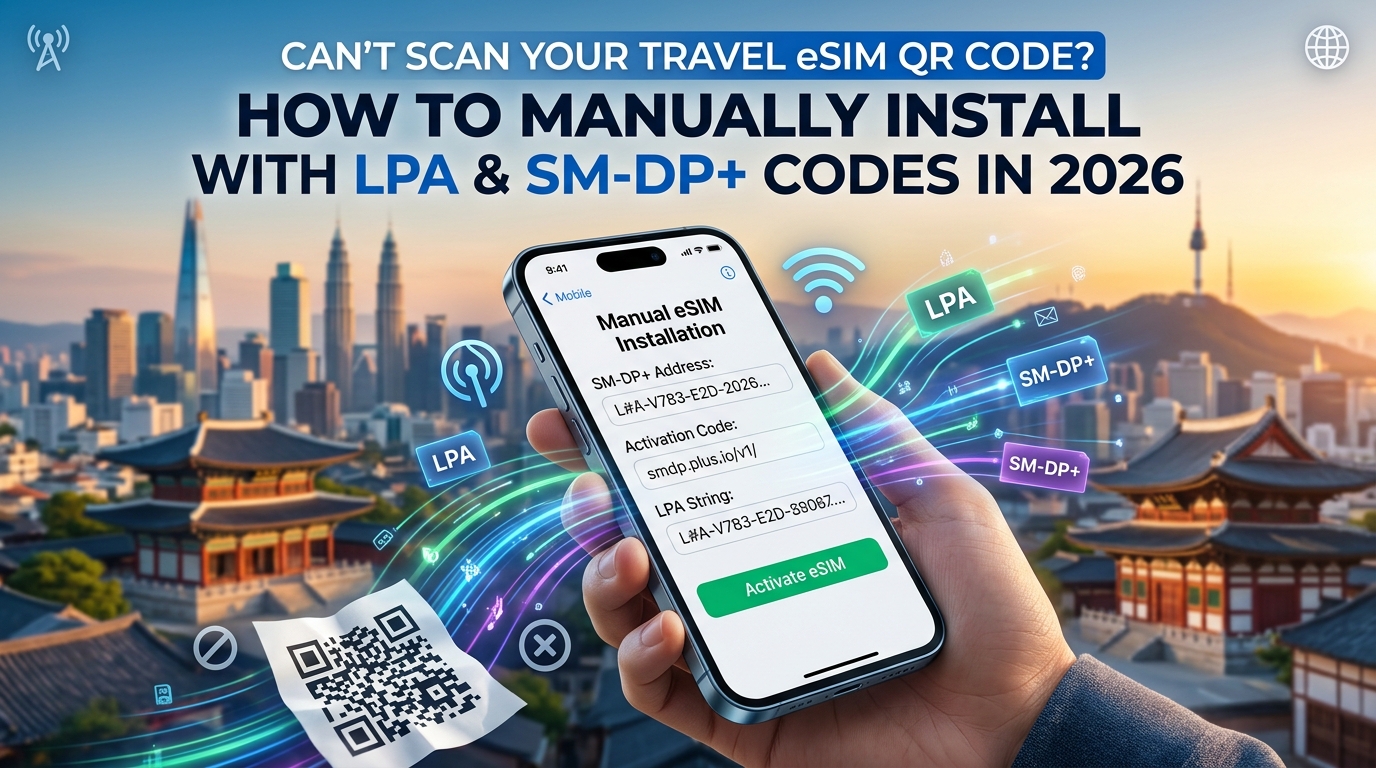
معضلة المسافر الفردي: لماذا تفشل رموز QR على جهاز واحد وما هو نظام LPA؟
لقد هبطت للتو في مطار دولي بعد رحلة ليلية استمرت اثنتي عشرة ساعة. تخطو خارج جسر الطائرة، وتفتح بريدك الإلكتروني لاستلام شريحة eSIM السياحية التي اشتريتها مؤخراً، لتصطدم فوراً بعائق لوجستي: لقد أرسل لك المزود شريحة eSIM على هيئة رمز QR مرئي مدمج داخل ملف PDF.
المشكلة هنا أن كاميرا هاتفك الذكي لا تستطيع تصوير شاشتها ذاتها! وما لم يكن بحوزتك جهاز ثانوي، أو نسخة مطبوعة ورقية، أو مسافر متعاون في صالة الوصول لمساعدتك، فستجد نفسك عالقاً فيما يُعرف بـ "معضلة الجهاز الواحد".
إن فهم آلية تهيئة شرائح eSIM خلف الكواليس يزيل هذا الإحباط تماماً. فرمز QR ليس سحراً خاصاً، بل هو مجرد اختصار بصري لسلسلة نصية قياسية متوافقة مع معايير الجمعية الدولية لشبكات الهاتف المحمول (GSMA).
ما هي بنية GSMA LPA؟
بموجب مواصفات التهيئة والإعداد عن بُعد لشرائح SIM الصادرة عن GSMA (المعروفة بـ RSP)، تدير الهواتف الذكية الحديثة (مثل أجهزة iPhone بنظام iOS 17.4+ أو أجهزة Android بنظام Android 14+) شرائح eSIM عبر نظام برمجي مدمج يُسمى LPA (المساعد المحلي للملف التعريفي - Local Profile Assistant).
يعمل نظام LPA كجسر داخل نظام التشغيل لربط نقطتين رئيسيتين:
- شريحة eUICC (بطاقة الدائرة المتكاملة العامة المدمجة): وهي شريحة إلكترونية دقيقة ومحمية ضد التلاعب ومثبتة مباشرة على اللوحة الأم لجهازك.
- خادم SM-DP+ (مدير الاشتراكات لإعداد البيانات - Subscription Manager Data Preparation): خادم بعيد تابع لشركة الاتصالات مسؤول عن إنشاء وتشفير وتوزيع ملف eSIM التعريفي الخاص بك بأمان.
عندما تقوم بمسح رمز QR لشريحة eSIM السياحية، فإن كاميرتك لا تقوم بتنزيل البيانات الخلوية، بل تقرأ سلسلة نصية محددة ترشد محرك LPA في هاتفك إلى مكان خادم SM-DP+ الخاص بالشبكة وتحدد خانة الاشتراك المخصصة لك لتفعيلها.
التشريح الفني لسلسلة LPA النصية
يتحول كل رمز QR لشريحة eSIM إلى صيغة نصية مطابقة وقابلة للقراءة، تمت صياغتها وفقاً لمعيار GSMA SGP.22:
LPA:1$<SM-DP+ Address>$<Activation Code>[$<Confirmation Code>]| المعامل | متغير GSMA | ما يفعله فعلياً | مثال على التنسيق |
|---|---|---|---|
| البادئة (Header) | LPA:1$ | يُخطر نظام التشغيل ببدء طلب تثبيت عبر LPA. | LPA:1$ |
| عنوان الخادم (Server Address) | SM-DP+ Address | اسم النطاق المؤهل بالكامل (FQDN) لخادم المشغل الذي يستضيف ملفك التعريفي. | rsp.globalprovider.com |
| رمز الملف التعريفي (Profile Token) | Activation Code | معرّف مشفر فريد للاستخدام لمرة واحدة ومخصص لباقة بياناتك. | AB12-CD34-EF56-7890 |
| رمز الأمان (Security PIN) | Confirmation Code (اختياري) | طبقة مصادقة إضافية للمستخدم (تُستخدم في أقل من 5% من شرائح eSIM السياحية). | 1234 |
الإدخال اليدوي مقابل المسح الضوئي لرمز QR: لا يوجد أي فرق تقني
إن إدخال عنوان SM-DP+ ورمز التفعيل (Activation Code) يدوياً يتجاوز طبقة الكاميرا تماماً ويمرر المعاملات الدقيقة ذاتها إلى مسار التثبيت بنظام التشغيل. لا يوجد أي فرق على الإطلاق في أداء الشبكة أو أولوية التوجيه أو الأمان:
- مصافحات التشفير مطابقة تماماً.
- سرعة تهيئة وتنزيل الملف التعريفي لا تتغير.
- استقبال الإشارة، وتوجيه نقطة الوصول (APN)، والوصول إلى ترددات 5G/LTE يظل متكافئاً بنسبة 100%.
يقوم المزودون المبتكرون بإلغاء هذه العقبة منذ البداية. على سبيل المثال، توفر MollySIM حقولاً نصية واضحة ومستقلة لكل من عنوان SM-DP+ ورمز التفعيل إلى جانب رمز QR، مما يتيح لك إكمال التثبيت خلال ثوانٍ معدودة عبر النسخ واللصق.
علاوة على ذلك، وبمجرد التفعيل، تحافظ MollySIM على اتصال المسافرين حتى أثناء الاستخدام الكثيف من خلال سرعة أساسية رائدة بموجب سياسة الاستخدام العادل (FUP) تبلغ 384 كيلوبت/ثانية. وبخلاف شرائح السفر التقليدية التي تخفض السرعة إلى 128 كيلوبت/ثانية غير القابلة للاستخدام، فإن حد 384 كيلوبت/ثانية يعد أسرع بثلاثة أضعاف—مما يضمن استمرار عمل التطبيقات الأساسية أثناء السفر مثل خرائط Google Maps للملاحة، وتطبيقات حجز التوصيل، والمصادقة اللاتلامسية لـ Apple Pay / Google Wallet بكفاءة ودون انقطاع في محطات الترانزيت غير المألوفة.
فك تشفير سلسلة LPA: فهم عناوين SM-DP+، ورموز التفعيل، ورموز التأكيد
🌐 Global Travel High-Speed Travel eSIM & SIM Plans
Instant QR code activation, hotspot enabled, with guaranteed 384kbps fallback speed to keep Maps & Digital Wallets active.
خلف كل رمز QR لشريحة eSIM سياحية تكمن سلسلة نصية قياسية وموحدة حددتها GSMA (الاتحاد العالمي لمشغلي شبكات الهاتف المحمول) بموجب المواصفة القياسية SGP.22 للتهيئة عن بُعد. فعندما تفشل كاميرا هاتفك في مسح رمز QR، فأنت ببساطة تتجاوز القارئ البصري لإدخال هذه السلسلة النصية القياسية مباشرة في المساعد المحلي للملف التعريفي (LPA) بجهازك.
إن فهم كيفية بناء هذه السلسلة يزيل أي غموض عند إعداد اتصال البيانات في الخارج.
البنية القياسية لسلسلة LPA وفقاً لـ GSMA
تتبع سلسلة تفعيل LPA المؤهلة بالكامل بنية صارمة تعتمد على الفواصل:
LPA:1$<SM-DP+ Address>$<Activation Code / Matching ID>$<Confirmation Code Flag>┌────────┬───┬─────────────────────────┬───┬──────────────────────┬───┬───────────────────┐
│ LPA:1 │ $ │ SM-DP+ Address │ $ │ Activation Code │ $ │ Confirmation Code │
│ البادئة│ │ (مثل rsp.domain.com) │ │ (معرف الباقة الفريد)│ │ (اختياري) │
└────────┴───┴─────────────────────────┴───┴──────────────────────┴───┴───────────────────┘يحمل كل جزء مفصول بعلامة الدولار ($) وظيفة تقنية محددة:
| عنصر الصيغة | المعامل التقني | الوظيفة ومثال عملي |
|---|---|---|
LPA:1 | معرف المخطط (Schema Identifier) | يُخطر المساعد المحلي للملف التعريفي في نظام التشغيل ببدء بروتوكولات الإصدار الأول (Version 1). |
SM-DP+ Address | اسم مضيف الخادم | اسم النطاق المؤهل بالكامل (FQDN) لخادم إدارة اشتراكات إعداد البيانات الذي يستضيف ملفك التعريفي. <br>(مثل rsp.esim-cloud.com) |
Activation Code | معرّف المطابقة (Matching ID) | معرّف أبجدي رقمي فريد يربط عملية الشراء الخاصة بك بملف eSIM المجهز في خادم المزود. <br>(مثل B4A9E2-7718-45F0-91CA) |
Confirmation Code | رمز الأمان (PIN) | (اختياري) مفتاح مصادقة إضافي تطلبه بعض ملفات المشغلين المخصصة للشركات أو ذات الأمان العالي. وعادة ما يُترك فارغاً في باقات السفر القياسية. |
لماذا يرسل المزودون الرموز بصيغ مختلفة؟
بناءً على التطور التقني لشركة الاتصالات، ستتلقى تفاصيل تفعيل شريحة eSIM السياحية بإحدى طريقتين:
- حقول مفصولة مسبقاً: تعرض لوحة تحكم المزود أو رسالة التأكيد الإلكترونية كلاً من عنوان SM-DP+ ورمز التفعيل في مربعات نصية منفصلة مع أزرار نسخ سريعة بنقرة واحدة.
- سلسلة LPA كاملة وخام: يرسل المزود المحتوى الكامل المشفر لرمز QR كسلسلة نصية واحدة (مثل
LPA:1$rsp.provider.net$ABCD-1234-EFGH$1).
يقوم المزودون المتميزون مثل MollySIM بتنسيق بيانات التفعيل خصيصاً لتفادي أخطاء النسخ واللصق على شاشات الهواتف. فإلى جانب رمز QR عالي التباين، تحصل على حقول نصية منفصلة وقابلة للنسخ بنقرة واحدة لكل من عنوان SM-DP+ ورمز التفعيل.
يقترن هذا التثبيت السلس بأداء قوي ومستمر بعد التفعيل: حتى لو استهلكت سعة باقتك عالية السرعة بالكامل أثناء الرحلة، تحافظ MollySIM على اتصال رائد بموجب سياسة الاستخدام العادل (FUP) بسرعة 384 كيلوبت/ثانية—أي أسرع بثلاث مرات من التخفيض التقليدي البالغ 128 كيلوبت/ثانية المتبع لدى المزودين القدامى. يضمن لك ذلك بقاء تطبيقات التنقل والخرائط مثل Google Maps وتطبيقات الدفع الأساسية مثل Apple Pay وGoogle Wallet قيد العمل دون توقف.
كيفية تجزئة سلسلة LPA الخام يدوياً
إذا كانت رسالة التأكيد في بريدك تحتوي فقط على سلسلة خام تبدأ بـ LPA:1$...، فيمكنك تفكيكها بنفسك في ثوانٍ باستخدام فواصل علامة الدولار ($):
السلسلة الخام:
LPA:1$rsp.globalconnectivity.net$US-90812-PLN3456$

القيم المستخرجة للإدخال في الهاتف:
├── عنوان SM-DP+:     rsp.globalconnectivity.net
└── رمز التفعيل:      US-90812-PLN3456
قواعد التجزئة والاستخراج:
- تجاهل البادئة: احذف
LPA:1$بالكامل، فهي مجرد توجيه لقارئ الكاميرا وليست جزءاً من عنوان خادم الإنترنت. - تحديد الحقل الأول (عنوان SM-DP+): النص الموجود بين علامتي
$الأولى والثانية هو دائماً عنوان الخادم. لا تضفhttps://أو أي شرطات مائلة في النهاية. - تحديد الحقل الثاني (رمز التفعيل): النص الأبجدي الرقمي الموجود بين علامتي
$الثانية والثالثة هو رمز المطابقة الفريد الخاص بك. - التعامل مع الرموز الختامية: إذا انتهت السلسلة بعلامة
$أخرى (مثل...PLN3456$)، فاترك حقل "رمز التأكيد" فارغاً في إعدادات جهازك ما لم يتم تزويدك برمز PIN محدد بوضوح.
دليل التثبيت اليدوي خطوة بخطوة لأنظمة iOS وSamsung Galaxy وGoogle Pixel وXiaomi
قبل البدء في الإدخال اليدوي على أي نظام تشغيل، تأكد من اتصال هاتفك بشبكة Wi-Fi مستقرة أو اتصال خلوي حالي. فعملية الإعداد اليدوي لا تنقل البيانات عبر شريحة eSIM غير المهيأة، بل يستخدم المساعد المحلي للملف التعريفي (LPA) في هاتفك اتصال الإنترنت النشط لإجراء مصافحة TLS آمنة مع خادم SM-DP+ البعيد لتنزيل ملف التشفير التعريفي.
فيما يلي مسارات التنقل الدقيقة وإرشادات تعبئة الحقول لجميع أنظمة تشغيل الهواتف الذكية الرئيسية في عام 2026.
1. نظام Apple iOS (أجهزة iPhone بنظام iOS 17 وiOS 18 والإصدارات الأحدث)
يفصل نظام Apple بين عنوان SM-DP+ ورمز المطابقة في حقلين مستقلين أثناء الإعداد اليدوي.
الإعدادات ➔ خلوي (أو البيانات الخلوية) ➔ إضافة eSIM ➔ استخدام رمز QR ➔ إدخال التفاصيل يدوياً- افتح الإعدادات (Settings) واضغط على خلوي (Cellular) (أو البيانات الخلوية - Mobile Data في بعض المناطق).
- اضغط على إضافة eSIM (Add eSIM) (أو إعداد الخدمة الخلوية).
- عند ظهور شاشة الكاميرا، اضغط على استخدام رمز QR (Use QR Code) في أسفل الشاشة.
- اضغط على إدخال التفاصيل يدوياً (Enter Details Manually) أسفل شاشة المسح.
- املأ الحقول الظاهرة باستخدام بيانات LPA المستخرجة:
- عنوان SM-DP+: أدخل النطاق المستخرج (مثل
rsp.globalconnectivity.netأو العنوان المباشر المقدم من MollySIM). لا تضعhttps://أو أي مسافات. - رمز التفعيل (Activation Code): أدخل النص الأبجدي الرقمي المطابق الخاص بك.
- رمز التأكيد (Confirmation Code): اتركه فارغاً ما لم يزودك المشغل برمز PIN مكوّن من 4 إلى 8 أرقام.
- اضغط على التالي (Next) في الزاوية العلوية، واتبع الإرشادات لتسمية الشريحة (مثل "سفر" أو "بيانات MollySIM").
2. نظام Samsung Galaxy (واجهات One UI 6.x / One UI 7.x)
تتيح واجهة One UI من سامسونج لصق سلسلة LPA الخام بالكامل في حقل واحد، أو إدخال عنوان SM-DP+ ورمز التفعيل كلٍ على حدة.
الضبط ➔ الاتصالات ➔ إدارة بطاقة SIM ➔ إضافة eSIM ➔ مسح رمز QR من مزود الخدمة ➔ إدخال رمز التفعيل- انتقل إلى الضبط (Settings) واضغط على الاتصالات (Connections).
- اختر إدارة بطاقة SIM (SIM Manager).
- ضمن قسم eSIM، اضغط على إضافة eSIM (Add eSIM).
- اضغط على مسح رمز QR من مزود الخدمة (Scan QR code from service provider).
- عند فتح الماسح، اضغط على إدخال رمز التفعيل (Enter activation code) الموجودة أسفل إطار الكاميرا.
- الصق سلسلة LPA الكاملة (مثل
LPA:1$rsp.example.com$MATCHING-CODE$) مباشرة في المربع، أو اكتب عنوان SM-DP+ ورمز التفعيل يدوياً. - اضغط على اتصال (Connect) أو تم. سيتصل الجهاز بالخادم ويطلب منك تأكيد تثبيت الشريحة.
3. نظام Google Pixel (نظام Android الخام 14 و15 و16)
تضع Google واجهة الإدخال اليدوي داخل رابط مساعدة سياقي ضمن إعدادات الشبكة.
الإعدادات ➔ الشبكة والإنترنت ➔ بطاقات SIM ➔ إضافة SIM (+) ➔ تنزيل بطاقة SIM بدلاً من ذلك ➔ التالي ➔ هل تحتاج إلى مساعدة؟ ➔ إدخال يدوي- افتح الإعدادات (Settings) واضغط على الشبكة والإنترنت (Network & internet).
- اضغط على أيقونة + (إضافة) بجوار بطاقات SIM.
- اختر تنزيل شريحة SIM بدلاً من ذلك؟ (Download a SIM instead?) (أو اضغط التالي في الأجهزة أحادية الشريحة).
- عند تفعيل الكاميرا، اضغط على هل تحتاج إلى مساعدة؟ (?Need help) في الزاوية السفلية.
- في نافذة المساعدة، اضغط على الرابط الأزرق إدخال يدوي (Enter it manually).
- الصق سلسلة
LPA:1$...بالكامل أو أدخل رمز التفعيل وعنوان SM-DP+ وفقاً للتعليمات. - اضغط على متابعة (Continue) لتنزيل الملف التعريفي إلى شريحة eUICC.
4. أجهزة Xiaomi (واجهات HyperOS وMIUI Global)
تتطلب أجهزة شاومي التي تعمل بنظام HyperOS الحديث تمكين طبقة إدارة eUICC قبل إدخال بيانات الشريحة.
الإعدادات ➔ شبكات الهاتف المحمول ➔ إدارة eSIM ➔ إضافة ملف eSIM التعريفي ➔ إدخال الرمز يدوياً- افتح الإعدادات (Settings) واختر شبكات الهاتف المحمول (Mobile networks).
- اضغط على إدارة eSIM (Manage eSIM) (تأكد من تفعيل خيار eSIM إذا طُلب منك ذلك).
- اضغط على إضافة ملف eSIM التعريفي (Add eSIM Profile) أو زر +.
- عند المطالبة بمسح الرمز، اضغط على إدخال الرمز يدوياً (Enter Code Manually) (أو إدخال سلسلة LPA).
- أدخل سلسلة
LPA:1$...بالكامل أو اكتب عنوان خادم SM-DP+ ورمز التفعيل. - اضغط على تنزيل (Download) لتثبيت الشريحة على جهازك.
مرجع سريع لمسارات الإدخال اليدوي حسب نظام التشغيل
| نظام التشغيل | مسار الوصول السريع | زر الإدخال اليدوي | التنسيق المطلوب |
|---|---|---|---|
| iOS (Apple) | الإعدادات > خلوي > إضافة eSIM | "إدخال التفاصيل يدوياً" | حقول منفصلة لـ SM-DP+ والرمز |
| Samsung One UI | الضبط > الاتصالات > إدارة بطاقة SIM | "إدخال رمز التفعيل" | يقبل السلسلة كاملة أو مجزأة |
| Google Pixel | الإعدادات > الشبكة والإنترنت > بطاقات SIM | "هل تحتاج مساعدة؟ > إدخال يدوي" | يقبل سلسلة LPA الكاملة |
| Xiaomi HyperOS | الإعدادات > شبكات الهاتف > إدارة eSIM | "إدخال الرمز يدوياً" | يقبل سلسلة LPA الكاملة |
بمجرد اكتمال التنزيل بنجاح، قم بتسمية الشريحة بوضوح، وفعّل خيار تجوال البيانات (Data Roaming) عند وصولك إلى وجهتك. يضمن المزودون المتميزون مثل MollySIM تجربة خالية من التوتر بعد التفعيل عبر توجيه الاتصال من خلال أفضل مشغلي الفئة الأولى محلياً. كما تضمن لك سرعة 384 كيلوبت/ثانية المطبقة بسياسة الاستخدام العادل (FUP) استمرار عمل خرائط Google، ورسائل WhatsApp، وعمليات الدفع عبر Apple Pay دون أي انقطاع حتى بعد نفاد رصيدك عالي السرعة—على عكس السرعات التقليدية المحدودة بـ 128 كيلوبت/ثانية.
مقارنة: الإدخال اليدوي لـ LPA مقابل مسح رمز QR مقابل التثبيت المباشر عبر التطبيق
على الرغم من أن البنية التقنية لتهيئة شرائح SIM عن بُعد (GSMA RSP) موحدة لجميع المعاملات، إلا أن الطريقة التي يبدأ بها المستخدم عملية التنزيل تؤثر بشكل جوهري على تجربة الإعداد. يواجه المسافرون الذين يصلون إلى وجهاتهم مستويات متفاوتة من السهولة أو التعقيد بحسب طريقة التثبيت المستخدمة.
يوضح الجدول التالي الفروق التشغيلية بين طرق التفعيل الثلاث:
| معيار التقييم | المسح الضوئي لرمز QR | الإدخال اليدوي لـ LPA / SM-DP+ | التثبيت المباشر عبر التطبيق / الروابط العامة |
|---|---|---|---|
| متوسط وقت الإعداد | 45–90 ثانية | 60–120 ثانية | أقل من 15 ثانية |
| هل يلزم وجود جهاز ثانٍ؟ | نعم (كمبيوتر، جهاز لوحي، أو ورقة) | لا (لصق مباشر من الحافظة) | لا (تفعيل مباشر برابط مدمج) |
| نسبة الأخطاء الإملائية | منخفضة (أخطاء المسح البصري فقط) | متوسطة (أخطاء المسافات/التنسيق) | معدومة (نقل البيانات آلياً) |
| الاعتماد على شبكة إنترنت | يتطلب اتصال Wi-Fi أو بيانات | يتطلب اتصال Wi-Fi أو بيانات | يتطلب اتصال Wi-Fi أو بيانات |
| مستوى الجهد للمستخدم | مرتفع (يحتاج إلى شاشة خارجية) | متوسط (نسخ ولصق حقول متعددة) | منخفض للغاية (نقرة واحدة للتثبيت) |
| مدى دعم أنظمة التشغيل | مدعوم عالمياً على كافة أجهزة eSIM | مدعوم عالمياً على كافة أجهزة eSIM | iOS 17.4+ / Android 13+ مع دعم المصنّع |
| القدرة على حل المشكلات | ضعيفة عند فشل الكاميرا أو الإضاءة | القصوى (طريقة الإنقاذ الأساسية) | متوسطة (تتطلب العودة للإدخال اليدوي) |
التحول التقني: من الرموز البصرية إلى الروابط العامة (Universal Links)
في بدايات تقنية eSIM الاستهلاكية، اعتمدت مواصفات GSMA SGP.22 بشكل شبه كامل على رموز QR. ورغم فعاليتها رياضياً، إلا أنها شكّلت عقبة واضحة للمسافر المنفرد: فالهاتف لا يستطيع مسح رمز معروض على شاشته دون حلول بديلة معقدة أو ورقة مطبوعة.
لحل هذه المشكلة، يعتمد المزودون المعاصرون مثل MollySIM على الروابط العامة المدعومة بأنظمة التشغيل وبرمجيات الربط المباشر (APIs). فبمجرد النقر على رابط التفعيل داخل رسالة البريد الإلكتروني أو المتصفح، يتولى نظام التشغيل معالجة بيانات GSMA مباشرة (عبر esimsetup.apple.com على iOS أو أوامر المشغلين في إصدارات Android الحديثة)، ويبدأ مصافحة TLS الآمنة مع خادم SM-DP+ فوراً. يلغي هذا تماماً الحاجة لأجهزة إضافية أو كتابة الرموز يدوياً.
لماذا يظل الإدخال اليدوي عبر LPA طوق النجاة الأساسي للمسافر؟
على الرغم من سرعة التثبيت بنقرة واحدة، يظل الإدخال اليدوي لـ LPA خيار الطوارئ الإلزامي في قطاع اتصالات السفر لعدة أسباب جوهرية:
- قيود الأنظمة الإقليمية والمشغلين: تقوم بعض الهواتف التابعة لمشغلين محددين أو إصدارات الروم الإقليمية (مثل بعض إصدارات أجهزة أندرويد في آسيا وأوروبا) بتعطيل الروابط التلقائية. وفي هذه الأجهزة، لا يُسمح بتنزيل ملف LPA إلا من خلال الإدخال اليدوي المعتمد من المستخدم عبر إعدادات النظام.
- بيئات المتصفح المقيدة وشبكات المطارات: عند محاولة التفعيل عبر شبكات Wi-Fi المجانية في المطارات أو عبر متصفحات داخلية في التطبيقات، غالباً ما تفشل الروابط المباشرة في فتح قوائم إدارة SIM بسبب معايير الأمان المعزولة (Sandboxing).
- مرونة الحفظ المسبق: يتيح استخراج نصوص LPA للمسافرين حفظ بيانات التفعيل في ملاحظات آمنة دون اتصال بالإنترنت قبل السفر، مما يجنبهم أي مشاكل متعلقة بالشبكة عند بوابة الوصول.
ما بعد التفعيل: استمرارية الاتصال ومرونة الشبكة
إن تثبيت الشريحة بنجاح هو الخطوة الأولى فقط؛ بينما الحفاظ على اتصال غير منقطع طوال رحلتك هو المعيار الحقيقي لتجربة سفر مريحة. وبينما تقوم شركات eSIM الاقتصادية بقطع البيانات تماماً أو خفض السرعة إلى 128 كيلوبت/ثانية غير مجدية بمجرد استهلاك الباقة، تصمم MollySIM ملفات شبكتها بحد أدنى لسرعة سياسة الاستخدام العادل (FUP) يبلغ 384 كيلوبت/ثانية. هذه السرعة، التي تعادل 3 أضعاف سرعات المشغلين القدامى، تضمن استمرار الخدمات الحيوية مثل الملاحة خطوة بخطوة في Google Maps، والمحادثات النصية والصوتية عبر WhatsApp، وتوثيق المدفوعات عبر Apple Pay دون أي انقطاع حتى في أوقات ذروة الشبكة.
استكشاف أخطاء الإدخال اليدوي الشائعة وإصلاحها: المسافات المخفية، والرموز المتشابهة، وفخاخ Wi-Fi المطارات
حتى مع الإدخال اليدوي، قد تعرض أنظمة التشغيل رسائل خطأ مبهمة ومحبطة مثل "تعذر إكمال تغيير خطة البيانات الخلوية"، أو "فشل تنزيل الملف التعريفي"، أو "رمز التفعيل غير صالح". ونظراً لأن أنظمة الهواتف تعامل التهيئة عن بُعد لـ GSMA كمعاملة تشفيرية عالية الأمان، فإن أي خطأ بسيط في التنسيق أو الشبكة سيؤدي فوراً إلى إنهاء جلسة LPA.
إن فهم الأسباب التقنية وراء هذه الأخطاء يساعدك على تجاوزها وحلها خلال ثوانٍ.
1. تشوه النصوص المنسوخة: المسافات الزائدة والرموز المخفية
السبب الأكثر شيوعاً لفشل الإدخال اليدوي هو الأخطاء الناتجة عن نسخ ولصق النصوص. فعند نسخ عنوان SM-DP+ أو رمز التفعيل من ملفات PDF أو المواقع أو البريد الإلكتروني، تلتقط الحافظة غالباً مسافات فارغة في النهاية ( )، أو رموز أسطر جديدة (\r\n)، أو مسافات غير قابلة للكسر ( ).
- لماذا يفشل التثبيت؟ يتحقق معالج LPA بدقة من مطابقة النصوص لمواصفات GSMA SGP.22. فوجود مسافة فارغة في نهاية العنوان مثل
rsp.mollysim.comيحول اسم النطاق الصالح إلى نطاق يتعذر الوصول إليه، مما يؤدي لرفض التثبيت فوراً. - الحل: الصق النص في تطبيق ملاحظات بسيط أولاً (مثل Apple Notes أو Google Keep)، وتأكد من حذف أي مسافات في بداية النص أو نهايته، ثم انسخ الرمز النظيف فقط.
❌ نص به أخطاء: " rsp.global-lpa.com "  -> [فشل الاستعلام من DNS]
✔️ نص نقي وصحيح: "rsp.global-lpa.com"     -> [LPA يتعرف على SM-DP+]
2. أخطاء الكتابة اليدوية: الرموز والحروف المتشابهة
إذا كنت تكتب الرموز يدوياً نقلاً عن جهاز آخر أو بطاقة مطبوعة، فإن التشابه البصري بين الأحرف قد يسبب فشل التثبيت.
| الحرف المقصود | الخطأ الشائع في الكتابة | كيفية التمييز والتأكد |
|---|---|---|
| 0 (رقم صفر) | O (حرف O كبير) | الأرقام في معرّفات المطابقة تكون عادةً أكثر نحافة، وتتبع الحروف نمطاً مخصصاً |
🌐 Global Travel High-Speed Travel eSIM & SIM Plans
Instant QR code activation, hotspot enabled, with guaranteed 384kbps fallback speed to keep Maps & Digital Wallets active.